卡片里的截图、手写、补充说明越加越乱?MN Comment Mover 让你拖一拖就把评论排好,再挑一条直接问 AI。
 下载 0.5.36: 安装包马上补上(旧版见文末「历史版本下载」)
MNCommentMover-v0.5.52.mnaddon (1.9 MB)
需要先装 MN Utils · MarginNote 4.2.3 以上 · iPad / Mac
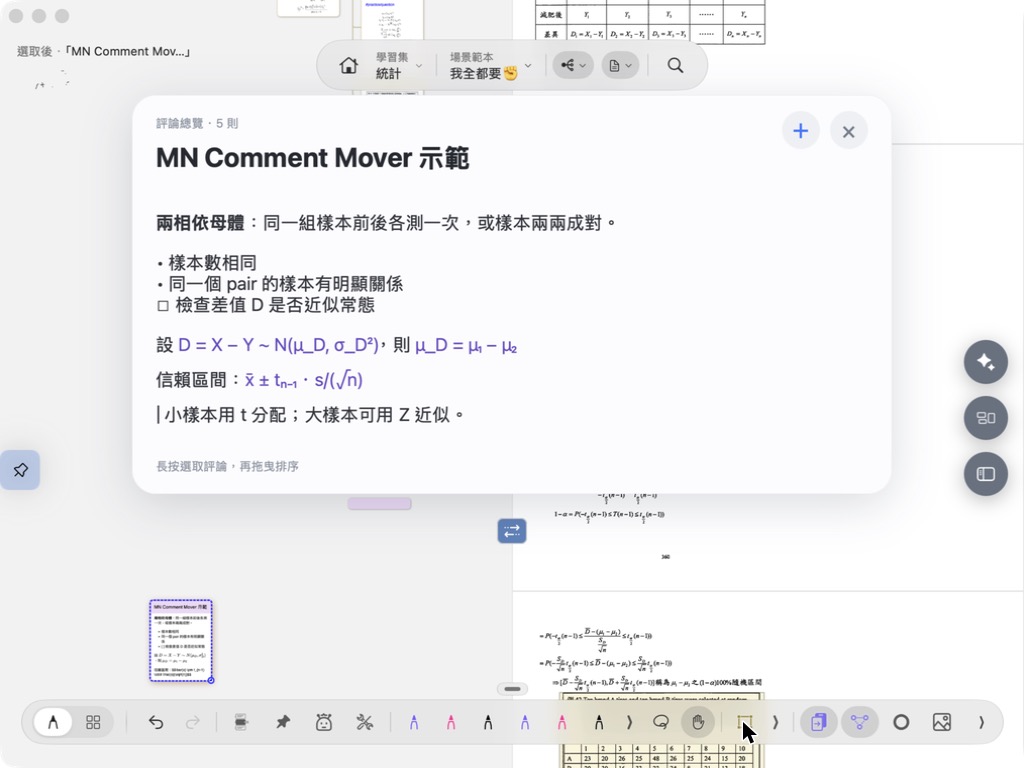
能做什么
- 排评论:卡片下方的评论条,按住圆点拖动就换顺序;左滑删除、右滑折叠
- 问 AI:把一条评论往上拖进 AI 输入框,手写推导、截图都看得懂
- 写评论:⌘
 送出、连续新增,标题和评论一键互转
- 好编辑:Markdown 与 LaTeX 公式直接渲染,点公式就有数学键盘
0.5 新功能
- 连续新增评论,⌘ 送出
- 标题 ↔ 评论一键互转(T↑ / T↓)
- 对话列表往下拉就能搜索,还能让 AI 帮你找对话
- 全新手绘外观(设置里切换)
- 送卡进对话:4 种手绘纸卡 × 4 种飞法(默认纸飞机)
- 输入框引用太多时叠成一叠;多选改成墨黑+米色
双击选取回答,直接追问 AI:双击一个字、手指不放往后拖,点 Ask AI 写下疑问,引用会带着编号进输入框。
安装三步
- 下载上方
.mnaddon,用 MarginNote 打开并启用 MN Comment Mover - 设置里打开「允许加载未经认证的插件」(目前未签名)
- 完全退出并重新打开 MarginNote
多台设备:每台先手动装一次,之后会通过 iCloud 自动更新。
设置 AI(MN Utils 订阅或自己的 API)
使用 MN Utils 订阅
- 在 MN Utils 中启用自己的订阅,再点评论条上的 AI 按钮打开 Mover 浮窗。
- 打开 AI 设置,点「加入 MN Utils 訂閱」,再点「取得訂閱的模型清單」。Mover 会读取现有订阅设置,免填 API Key。
- 选一个订阅模型,在浮窗中发送问题。使用订阅模型的对话会消耗 MN Utils 订阅额度。推荐模型排在前面,其余可以展开「更多模型」查看。
使用自己的 API
把 OpenAI 兼容服务另加为一项,填入服务地址、模型名和 API Key,也可以从 MN ChatAI 导入配置。切换到这项服务后,用量由该服务计算。
完整操作说明(附图)
快速开始:打开评论总览
点选任意卡片,卡片旁会出现评论总览按钮,点一下即可打开面板。空卡片也可以打开,会直接进入「新增评论」。
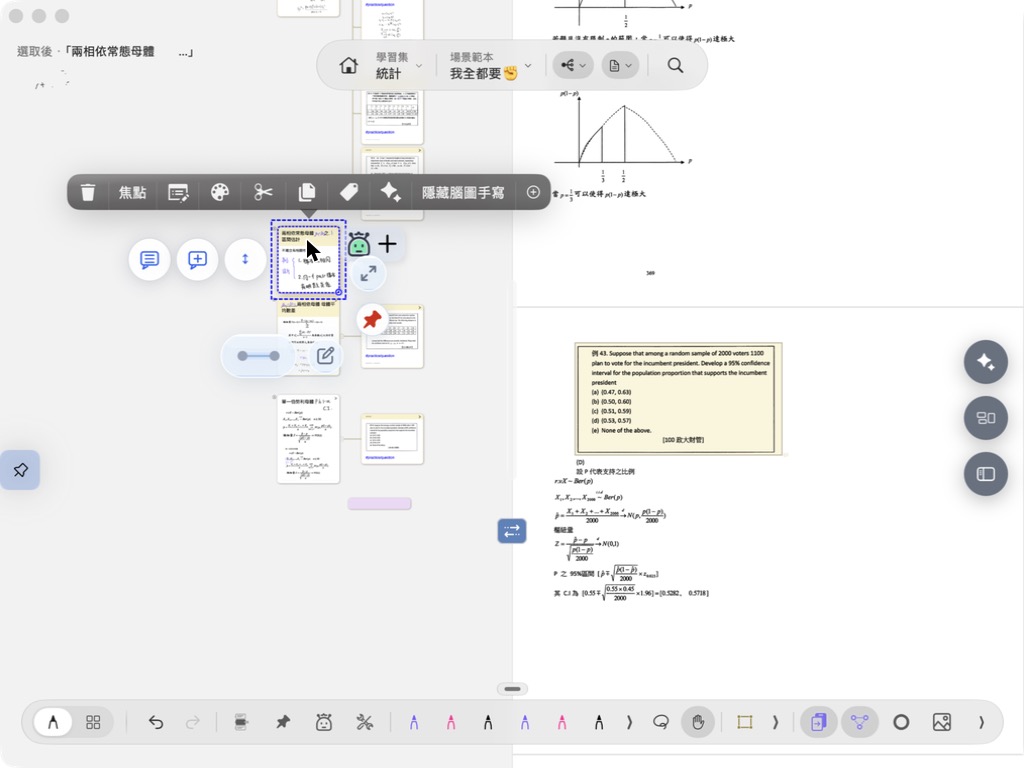
第一次用 AI:拿一条手写推导来问
- 在 AI 浮窗中选一个支持图片输入的模型,再打开有手写推导的卡片。
- 点选卡片,按住代表那条推导的圆点往上拖。看到输入框里出现评论标签后,输入“从第二行到第三行用了什么条件?”再发送。
- 想追问某一步,用荧光笔选中回答里的那句话,点 Ask AI,写下疑问。引用会带上编号,不必把整段回答复制回来。
也可以一次框选多张卡片,点「加入 N 张卡片」一起比较;用套索圈住手写内容时,可点 AI 键加入。需要图解时,可以让模型画函数图或流程图;要生成插画,可到「设置 → 图片模型 → 用哪個服務畫」另选支持图片生成的服务。这样对话走 MN Utils 订阅,插画用量由选定的绘图服务计算。结果图可以复制,也可以存回当前卡片。
评论条(蓝色工具条):不打开总览也能操作
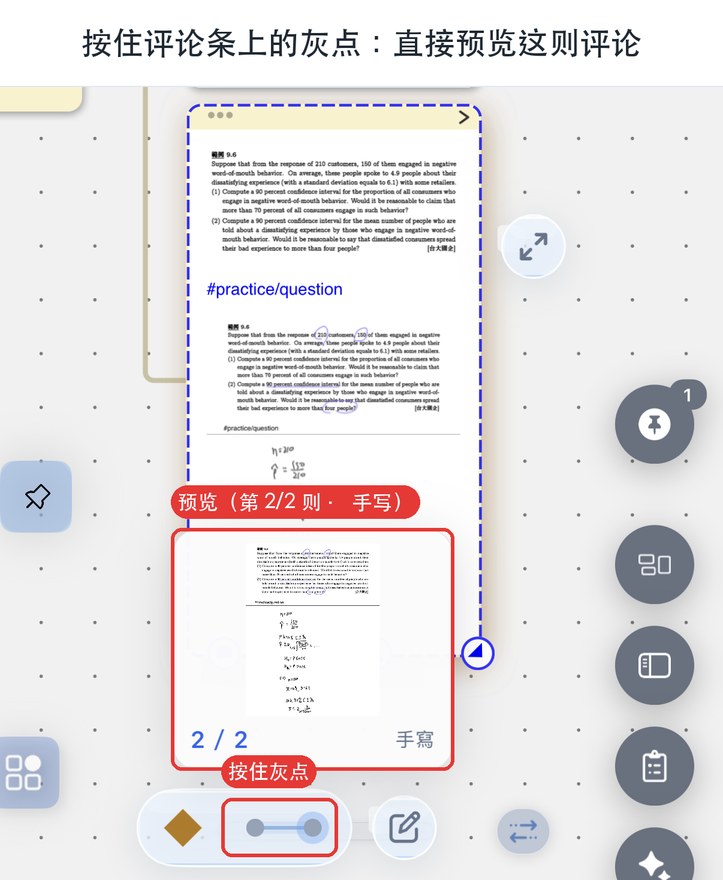
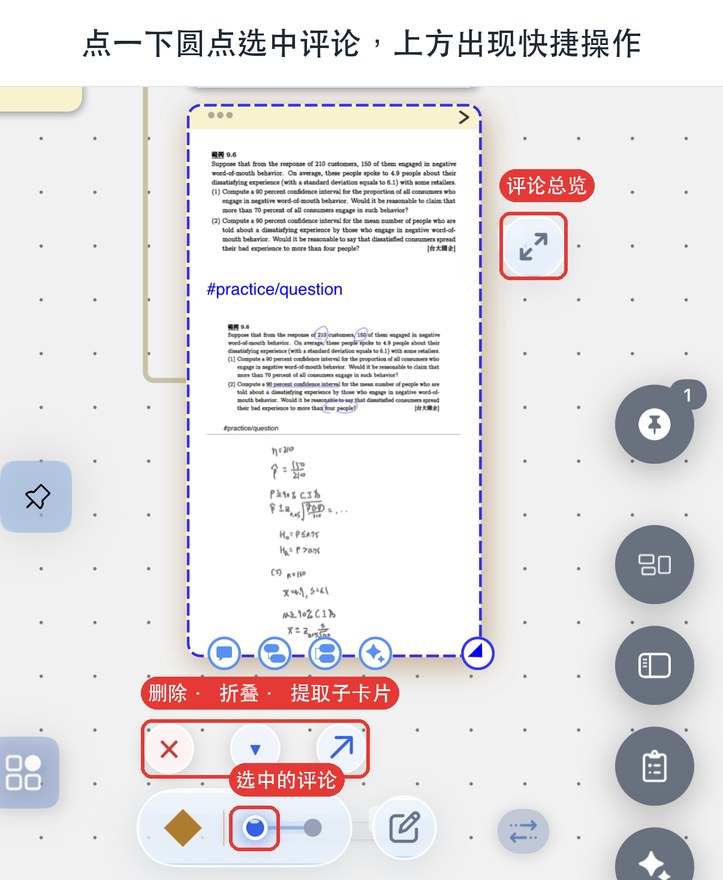
点选卡片后,卡片下方会出现一条蓝色工具条。每个圆点对应一则评论,可预览、选中或移动。点 ✎ 写评论,点 AI 键把选中的评论加入对话;没有选中评论时加入整张卡。向右滑动评论条可找到插入图片按钮。下方配图保留了旧版界面,按钮位置以此处文字为准。
每个按钮什么时候触发
| 操作 | 结果 |
|---|---|
| 点 ◆ 摘录标记 | 出现「轉為非摘錄」按钮(卡片符合条件时才会出现) |
| 点一下灰点 | 选中这则评论,灰点变成蓝点,上方同时出现三个按钮:✕ 删除、▾ 折叠/展开、 提取成子卡片 |
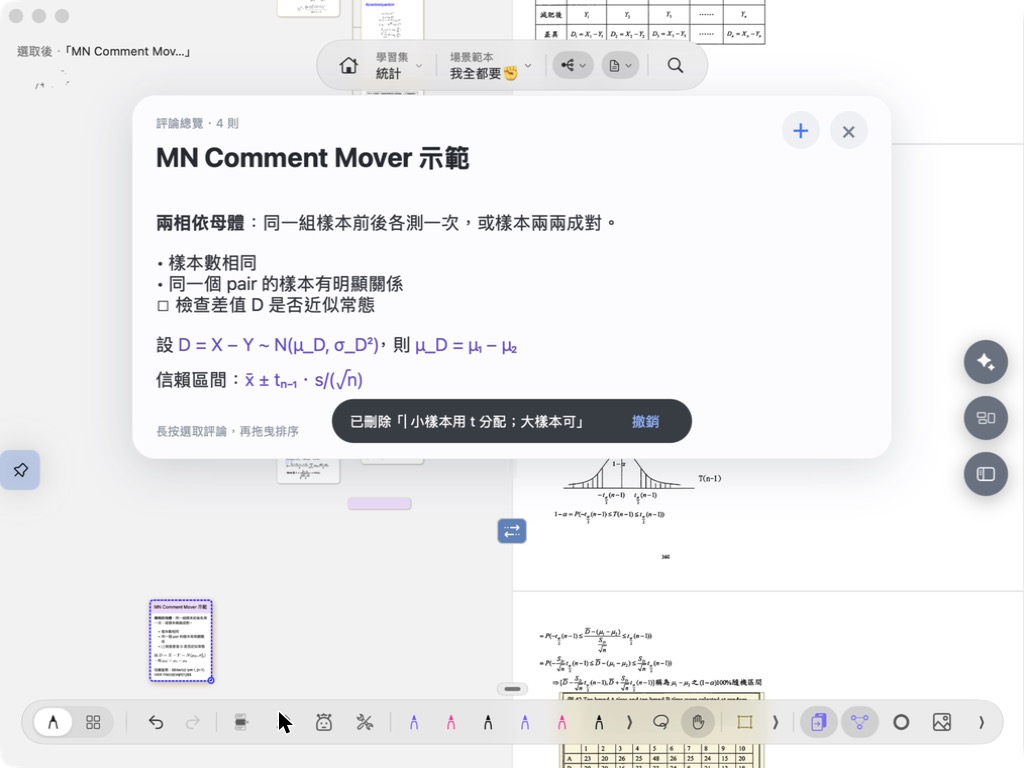
| 点 ✕ 删除 | 文字评论直接删除,底部出现「撤銷」可以恢复;图片、手写评论会先跳出确认 |
| 按住灰点 | 预览那则评论(文字、图片、手写都能看);按住不放左右滑,逐则预览;放开只关闭预览,不会选中也不会改动 |
| 按住蓝点后左右拖 | 移动这则评论,预览会显示落在哪一则之前或之后;放开即保存,被跨过的圆点会各让一格 |
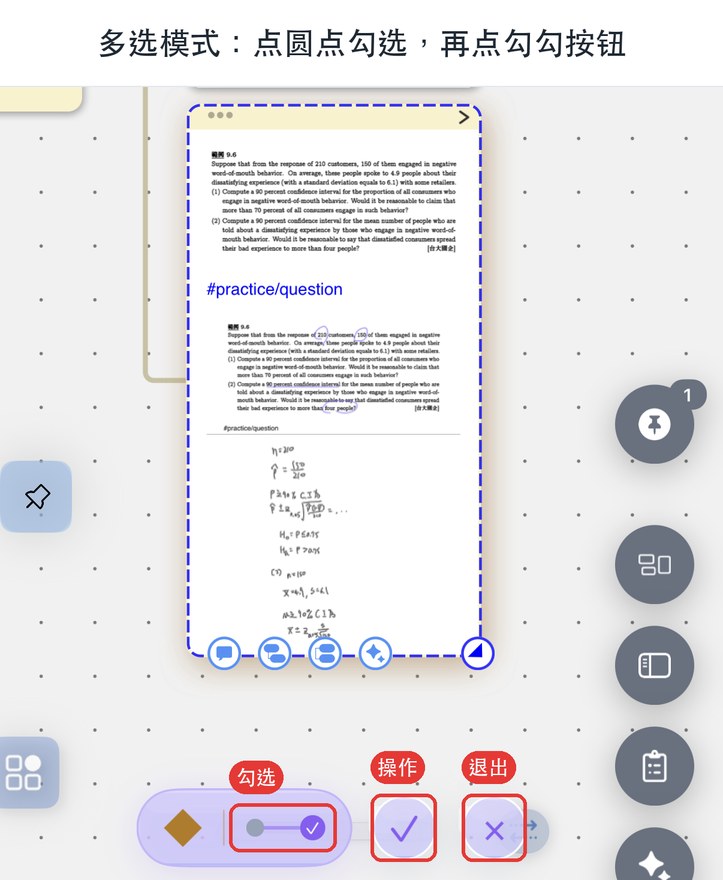
| 按住蓝点不动 | 进入多选模式,这则评论已经勾选 |
| 评论多到超出工具条时,从蓝点以外的地方左右拖 | 卷动评论条 |
| 点 ✎ | 打开快速新增评论的输入框;送出后评论会飞进卡片,评论条上新评论的圆点会弹出来 |
| 按住评论圆点往上拖 | 将这则评论加入 AI 输入框,确认内容后再发送 |
| 右滑后点插入图片按钮 | 从相册或文件选一张图片,加在最后一则评论之后 |
点卡片旁的  按钮 |
打开评论总览(从评论条展开,关闭时收回评论条) |
多选什么时候触发:只有「先点灰点选中、再按住蓝点不动」才会进入多选。按住灰点是预览,不会进入多选。
评论总览的标题:卡片标题在列表最上方,往下滚动后会收进顶端变成小标题,点小标题回到顶部;点大标题可以直接修改卡片标题。
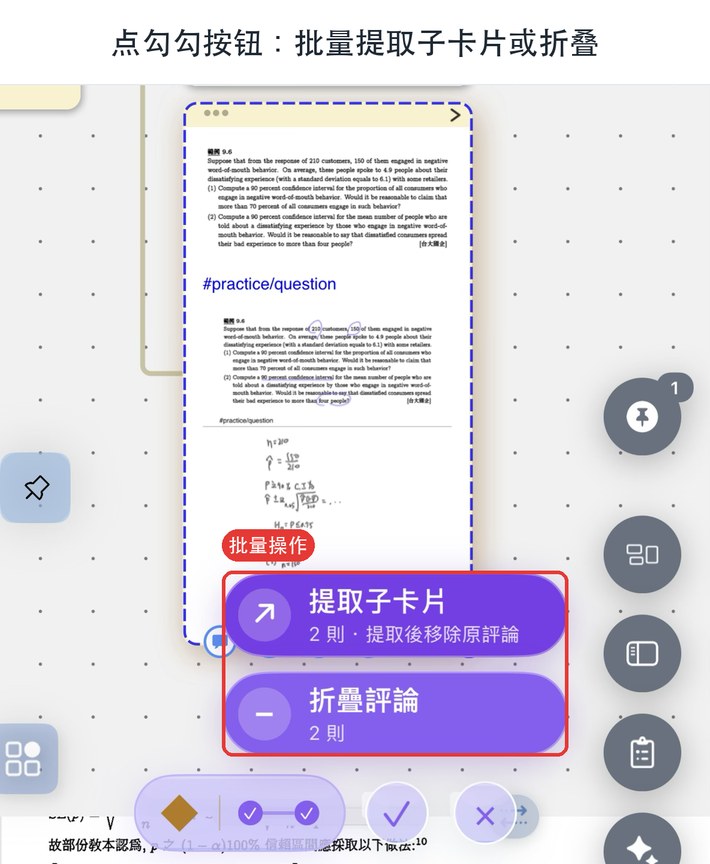
进入多选后,工具条换成多选模式:点圆点勾选或取消;点 ✓ 打开批量菜单(提取子卡片、折叠评论、展开评论,按评论目前的状态出现);点 ✕ 退出多选。
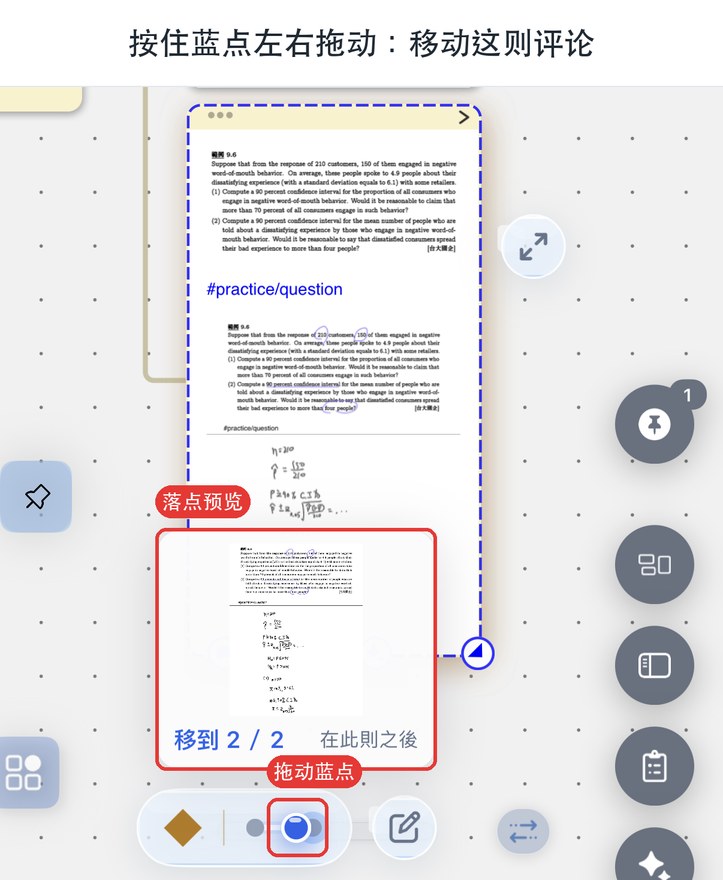
功能说明
1. 排序:长按后拖动
在评论总览里长按一则评论选中它,再上下拖动到新位置;蓝线就是放下的位置,松手即保存到卡片。
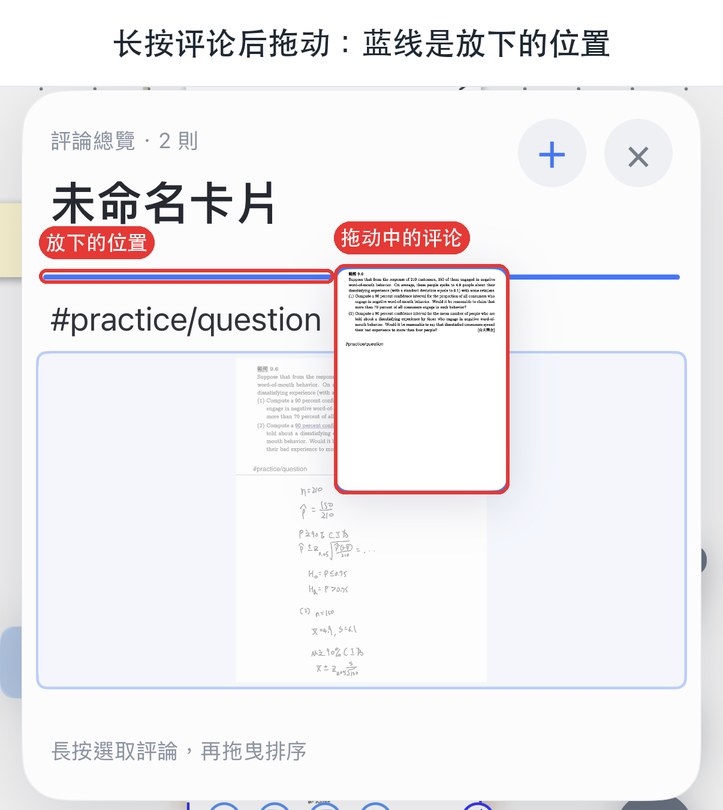
2. 折叠/展开
长评论可以折叠成一行,方便浏览:在评论总览里把评论向右滑即可折叠,再滑一次展开。也能在多选后一次折叠或展开(单次最多 200 则)。
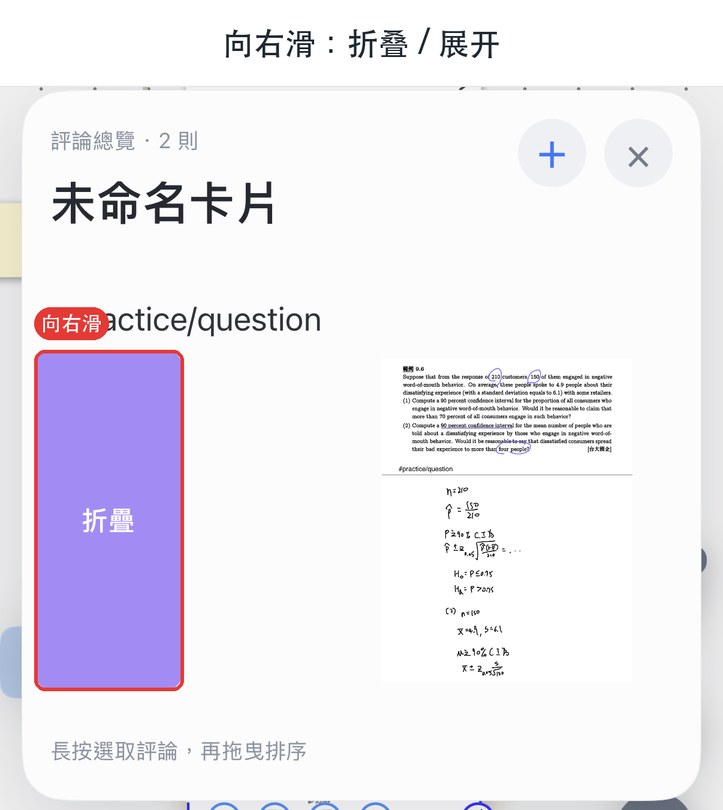
3. 删除与撤销
在评论总览里把评论向左滑,或编辑时点工具列的「刪除」;删除后底部会出现「撤銷」,删错了点一下就能恢复。
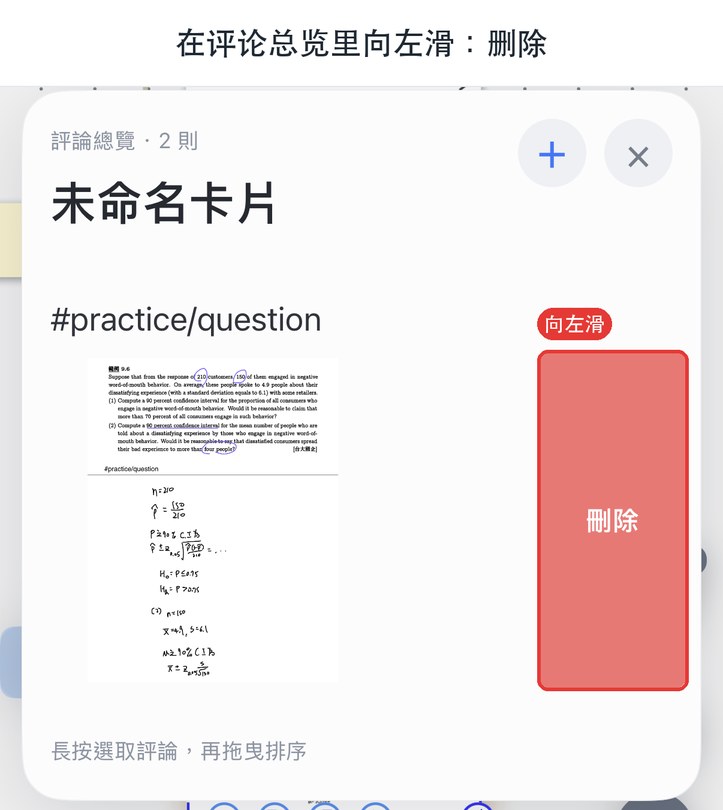
4. 多选与批量操作
在评论条上先点一则评论选中(蓝点),再按住蓝点不动,就会进入多选模式。点圆点勾选要处理的评论,再点 ✓ 打开批量菜单:
- 提取子卡片:把勾选的评论变成一张子卡片,并从原卡片移除;
- 折叠评论/展开评论:一次折叠或展开勾选的评论(按目前状态出现)。
点 ✕ 退出多选。
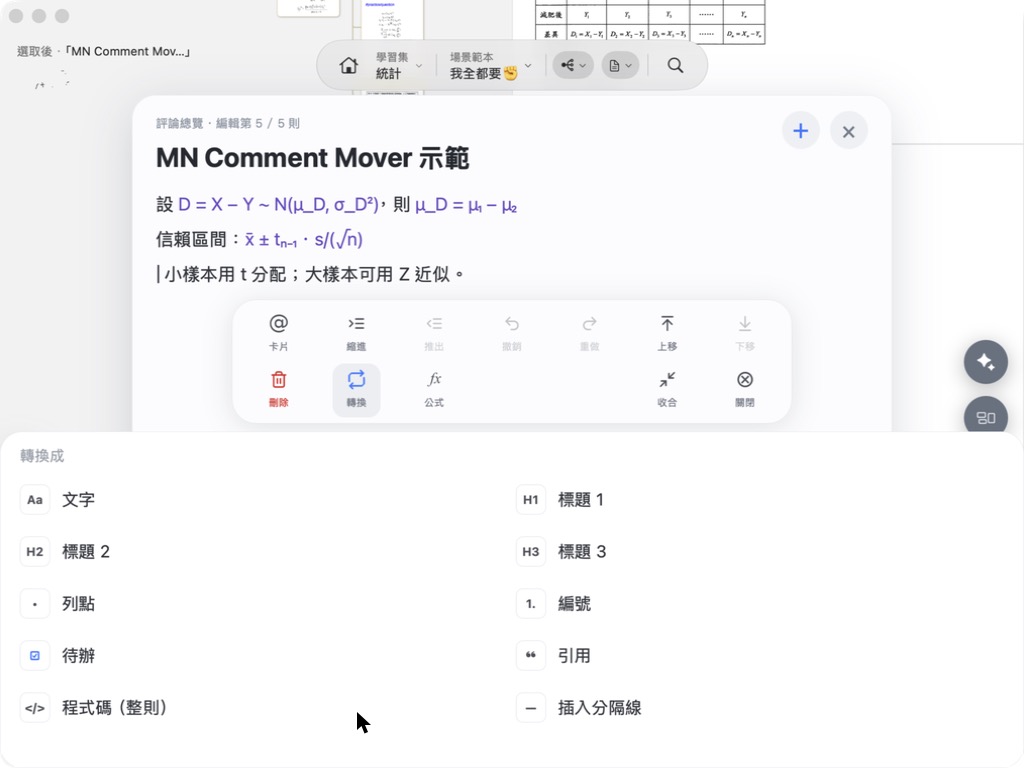
5. Markdown 编辑
点一则文字评论即可编辑原文。键盘上方的工具列可以快速转换格式:标题、列点、待辦、引用、代码、分隔线。
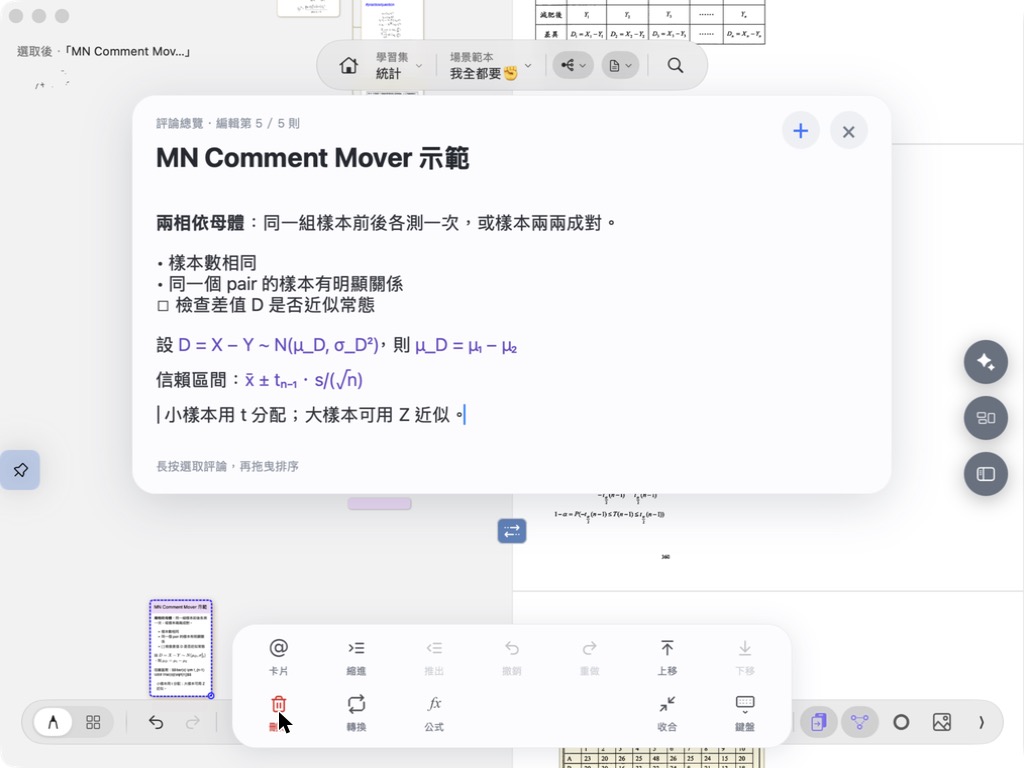

6. 公式:显示与编辑
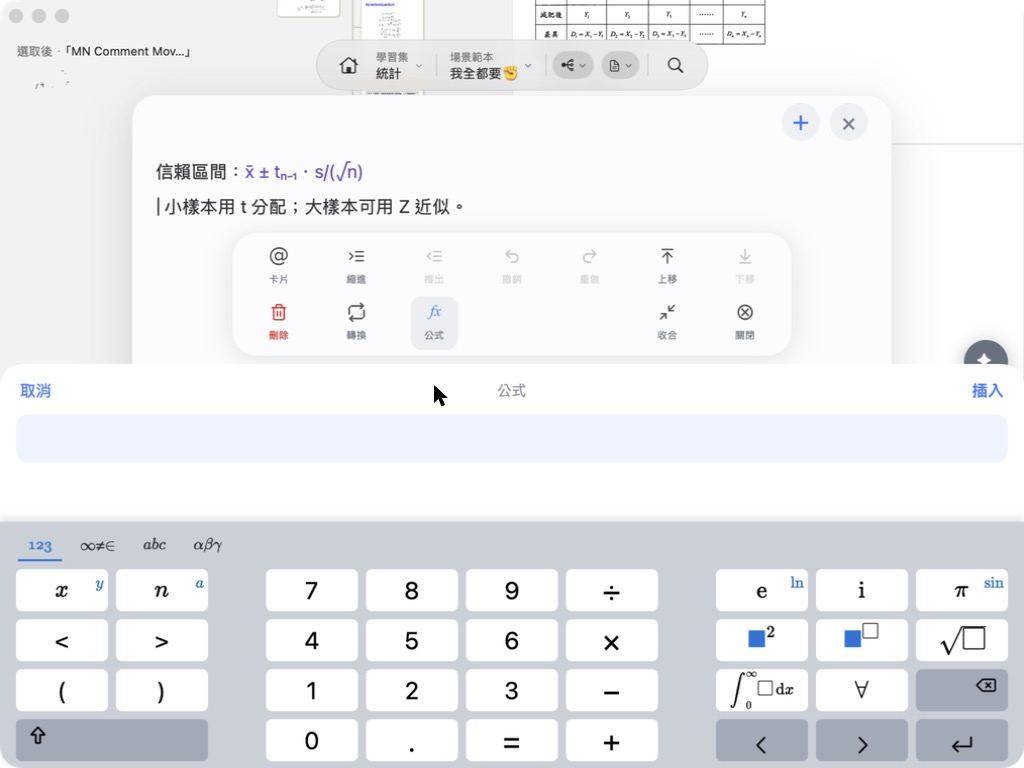
- 评论里的 LaTeX 会直接渲染成公式,编辑时也保持渲染;
- 点公式即可单独编辑,内置 MathLive 数学键盘,不用记 LaTeX 语法;
- 也可以从工具列的 fx 插入新公式。

7. 图片、手写、合并摘录与子卡片
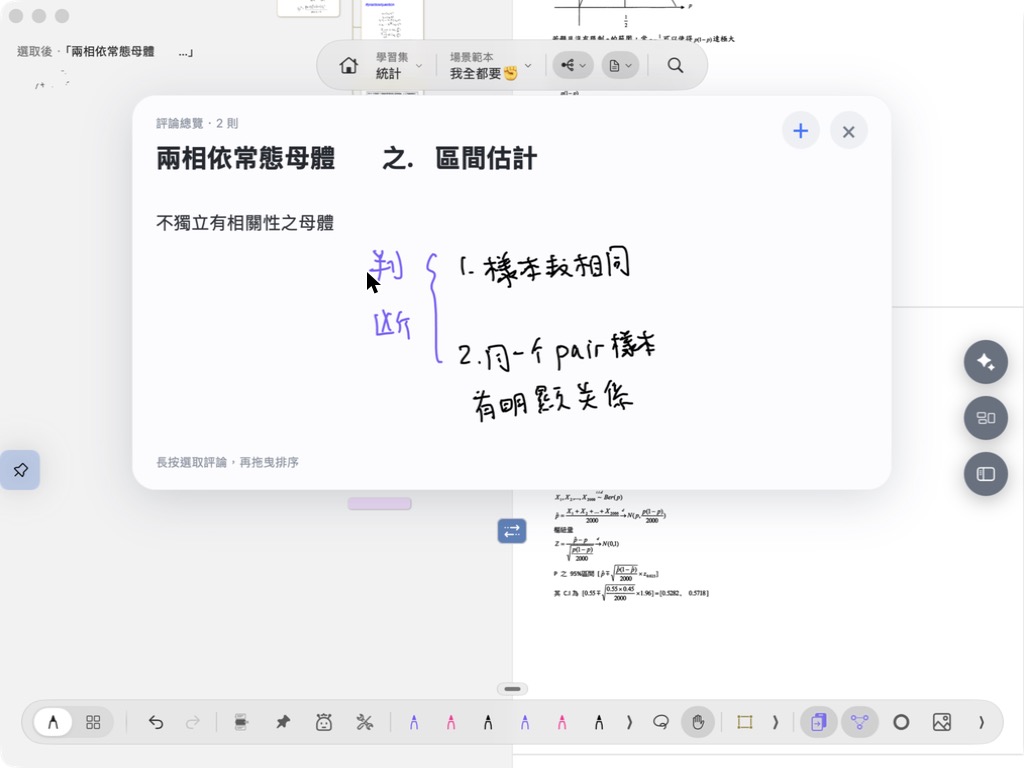
图片评论和手写评论(包括新版 MarginNote 的手写格式、截图上的批注)会在总览里显示预览;编辑工具列的「图片」键和评论条的插入图片按钮都能新增图片评论。从其他卡片合并进来的合并摘录会在总览和评论条上显示,可以像评论一样拖动排序、删除或提取。也可以把评论提取成一张子卡片。
8. 多设备自动更新(iCloud)
在一台设备装上新版后,插件会把安装包放进 MarginNote 的 iCloud 文件夹,其他设备打开 MarginNote 时会自动下载并更新,更新后提示你重启。
- 首次使用:每台设备都要先手动安装一次 0.3.170 以上的版本,之后才会自动更新;
- 自动更新完成后,需要完全退出并重新打开 MarginNote 才会生效。
9. 动态效果
拖动、删除、折叠、新增评论都有对应的动画(删除时评论会揉成纸团丢进垃圾桶,撤销时飞回来)。觉得太多的话,点评论总览右上角的 ✦ 可以减少动态效果,再点一次恢复。
0.5 更新细节
写评论更顺手
- 连续新增评论:新增评论框工具栏多一颗「连发」键,打开后按 Add 评论飞进卡片、框留着继续写,标题会显示「已加 N 则」。
- ⌘ 送出:iPad 接实体键盘时,在新增评论框按 ⌘ 直接送出(Return 照样换行)。
- 标题和评论互转:点评论条上的第一个圆点,若是文字评论,多一颗 T↑ 把它变成卡片标题;打开标题框(点评论条最左边的 T),左下角 T↓ 转成评论 把标题变回第一则评论。两者都能用 MarginNote 的撤销一次还原。只有标题的卡片,评论条上也会出现 T。
- 只有一则评论的卡片,评论条上也能点 T 加标题。
AI 对话
- 下拉叫出搜索:在对话列表顶端往下拉,放大镜外圈画满后放开,长出搜索卡;打开「✧ AI」可以用一句话描述要找的对话,让模型读对话内容来找。
- 送进对话框的卡片改成一张固定的手绘纸卡飞进去(不再出现白卡)。
- 回答失败时,红框里多一颗「去设置」,直接换服务或模型。
- 键盘弹起时对话框不再整个上移,只让输入框让位;按住标题栏可以拖动对话框;双指收拢可以缩成水滴。
整理评论
- 手绘外观:设置里可切换「现在/手绘」按钮风格,评论条、评论总览、新增评论框都有手绘版。
- 提取子卡片会往右甩出,可设定提取时自动加标签。
- 把没有摘录的卡片拖进另一张卡片合并后,评论条和评论总览不再多出一则空白的合并摘录。
遇到问题? 直接在本帖回复,附上设备、MarginNote 与插件版本、截图或录屏。
更新记录
0.5.36(11 月 11 日) 送卡进对话的手绘纸卡与飞法(设置里选)、输入框多个引用叠成一叠/小圆点、多选配色改成墨黑+米色。
0.5.35(11 月 11 日) 连续新增评论、⌘ 送出、标题↔评论互转、下拉搜索与 AI 找对话、手绘外观,详见上方「0.5 更新细节」。
0.4.156(11 月 6 日) 新增 MN Utils 订阅服务,支持获取订阅模型清单。对话和插画可以分别选择服务。
0.4.155(11 月 6 日):评论条可把单条评论连图交给 AI;支持对回答划线追问,也可以把生成的图存回卡片。
0.4.39
- 评论条上移动评论后,被跨过的圆点会各让一格
- 评论总览从评论条展开,关闭时收回评论条
- 新增评论后,评论条上新评论的圆点会弹出来
- 评论总览:卡片标题随列表滚动,滚过后顶端显示小标题,点一下回到顶部
0.4.38
- 新插件图标:灰色剪影,会跟着 MarginNote 的浅色/深色界面自动变色
0.4.22 – 0.4.37
- 评论条新增插入图片按钮,编辑工具列新增「图片」键(相册或文件)
- 合并摘录在评论总览和评论条上显示,可以像评论一样移动、删除、提取
- 支持新版 MarginNote 的手写评论格式预览
- 修复:提取为子卡片后,脑图上不再多出复制的卡片
- 修复:圆形按钮左边多出的白色色块
0.4.1 – 0.4.21
- 公式改用 MathLive 真正排版显示
- 评论总览顶部显示卡片摘录;标题不再显示 {{ }} 括号
- 从评论条打开总览时,会直接定位到选中的那则评论
- 新增多种动画:输入框从 ✎ 展开、送出评论飞进卡片、删除揉成纸团、折叠像折纸;可用 ✦ 减少动态效果
- 总览拖动排序时其他评论不动,只用蓝线标示放下的位置
0.3.178 – 0.3.199
- 评论条点一下灰点就选中并出现删除/折叠/提取按钮
- 删除文字评论不再确认,改为底部「撤銷」
- 评论总览改为卡片旁的独立按钮打开、关闭时缩回按钮
0.3.177
- 整卡截图批注:评论总览和评论条预览会把手写叠在截图上,位置与原卡片一致
- 评论总览向左滑删除更容易触发(约 110pt 或快速一扫)
- 删除文字评论后脑图立刻更新,「撤銷」改用 MarginNote 自己的撤销
- iCloud 自动更新:上传成功只显示简短提示,不再覆盖剪贴板
0.3.171
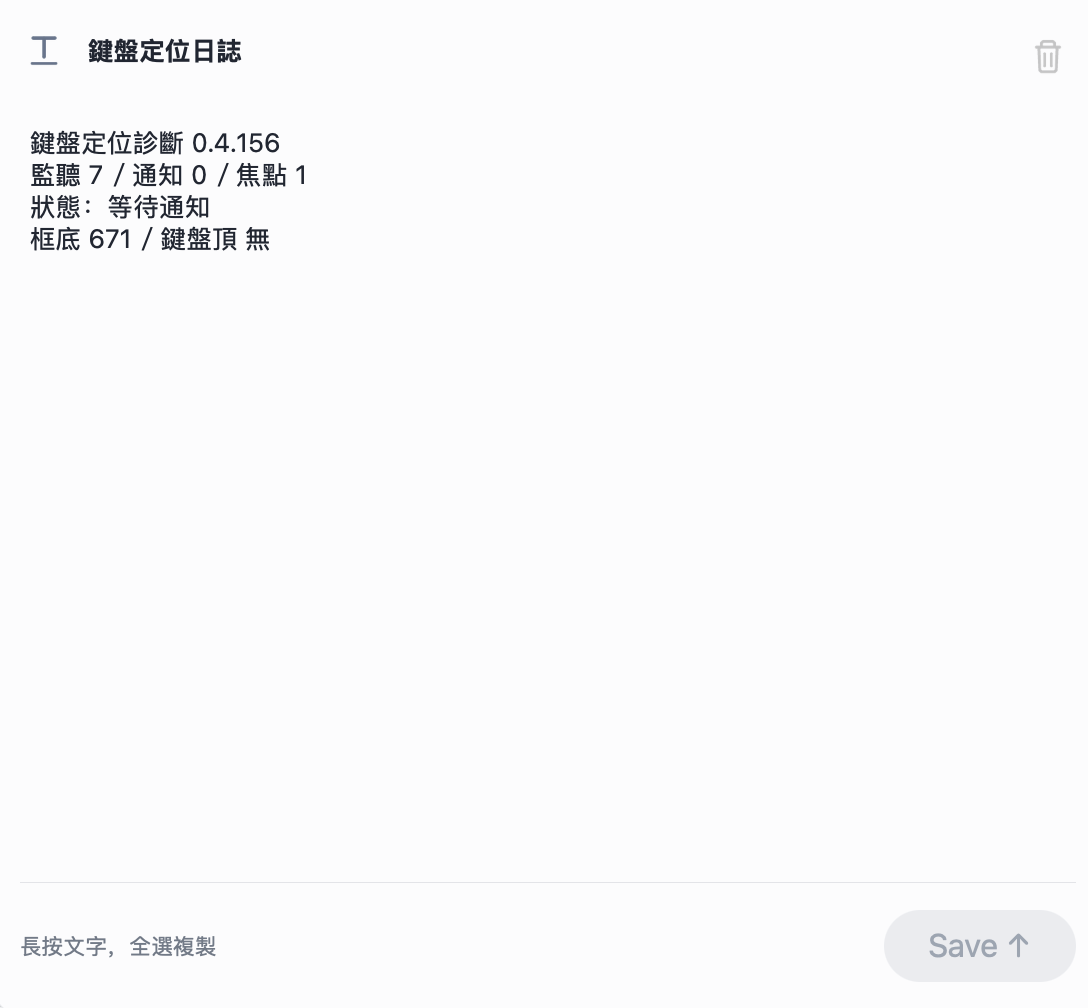
- iCloud 多设备自动更新:修复无法建立 iCloud 文件夹、清理旧安装包等问题,并加入诊断提示
0.3.166
- 评论总览入口移到卡片旁的独立按钮
- 空评论卡片点总览后直接进入新评论编辑
- 优化公式编辑、跨段选取、滚动位置与空段落处理
- 改为每则评论一个 block,减少误拆分
作者:yoyo
历史版本下载(最新版见文首)
MNCommentMover-v0.4.156.mnaddon (971.8 KB)
MNCommentMover-v0.4.155.mnaddon (969.6 KB)
MNCommentMover-v0.4.39.mnaddon (810.0 KB)
MNCommentMover-v0.3.177.mnaddon (764.6 KB)
 剛剛補上去了