Ostracon让你最大化利用Marginnote/Obsidian之后,在另一个软件上继续你的工作流

和Obsidian-Bridge的方向略有不同。
核心功能
发送卡片到 Obsidian
选中一张卡片、当前脑图、或者整个学习集,一键发到 Obsidian。两种格式可选:
- Markdown:卡片转为标准 Markdown,支持平铺和树形两种层级,可开关 MN 回链。图片以 base64 嵌入,手写笔迹提取为 SVG。
- Canvas:脑图结构导出为 Obsidian Canvas 格式,保留节点关系和布局信息。
浏览 Obsidian Vault
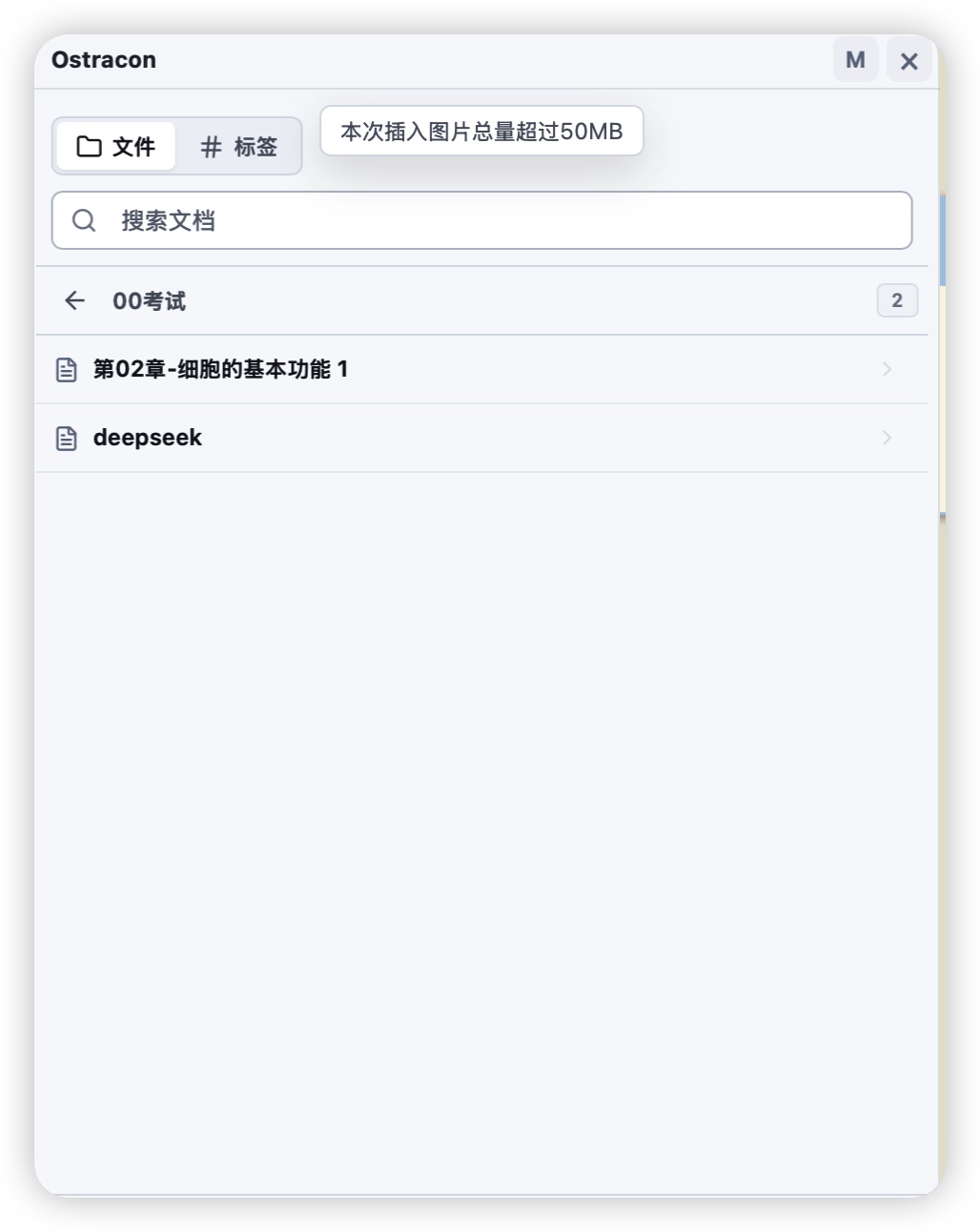
在 MarginNote 的浮动面板里直接浏览你的 Vault:
- Obsidian 原生 HTML 渲染(书签、嵌入内容等复杂元素也能正常显示)
- 文件树、标签、全文搜索
- 查看文档的出链和反链
- 导入到MN变成卡片或者文档
引文插入
在 MarginNote 的文档中选中一段文字或截图,直接作为引文插入 Obsidian 的指定位置:
- 插入到光标位置
- 追加到当前活动文件
- 选择 Vault 中的任意文件
- 可指定卡片根节点,引文会挂到对应卡片下
环境要求
Obsidian端:Windows/MacOS/Linux
Marginnote端:不限
网络要求:要求两侧设备能通过网络进行访问,最好在同一个局域网内。或者您也可以使用Tailscale等方式异地组网。
插件下载

 ostracon-v1.5.0.mnaddon 【已签名】
ostracon-v1.5.1.mnaddon (1.3 MB)【未签名】(建议使用此版本)
 插件商店搜索Ostracon OB
( 如果搜索不到说明当前版本没有过审,可以先去github下载)
使用教程
A. 连接
确保Obsidian侧插件启用。如果两个设备在同一局域网下,点击扫描局域网并在扫描结果中点击对应设备。如果不在同一局域网下输入ipv6地址或能访问的其他地址。

B. MN卡片导出到OB
MN操作
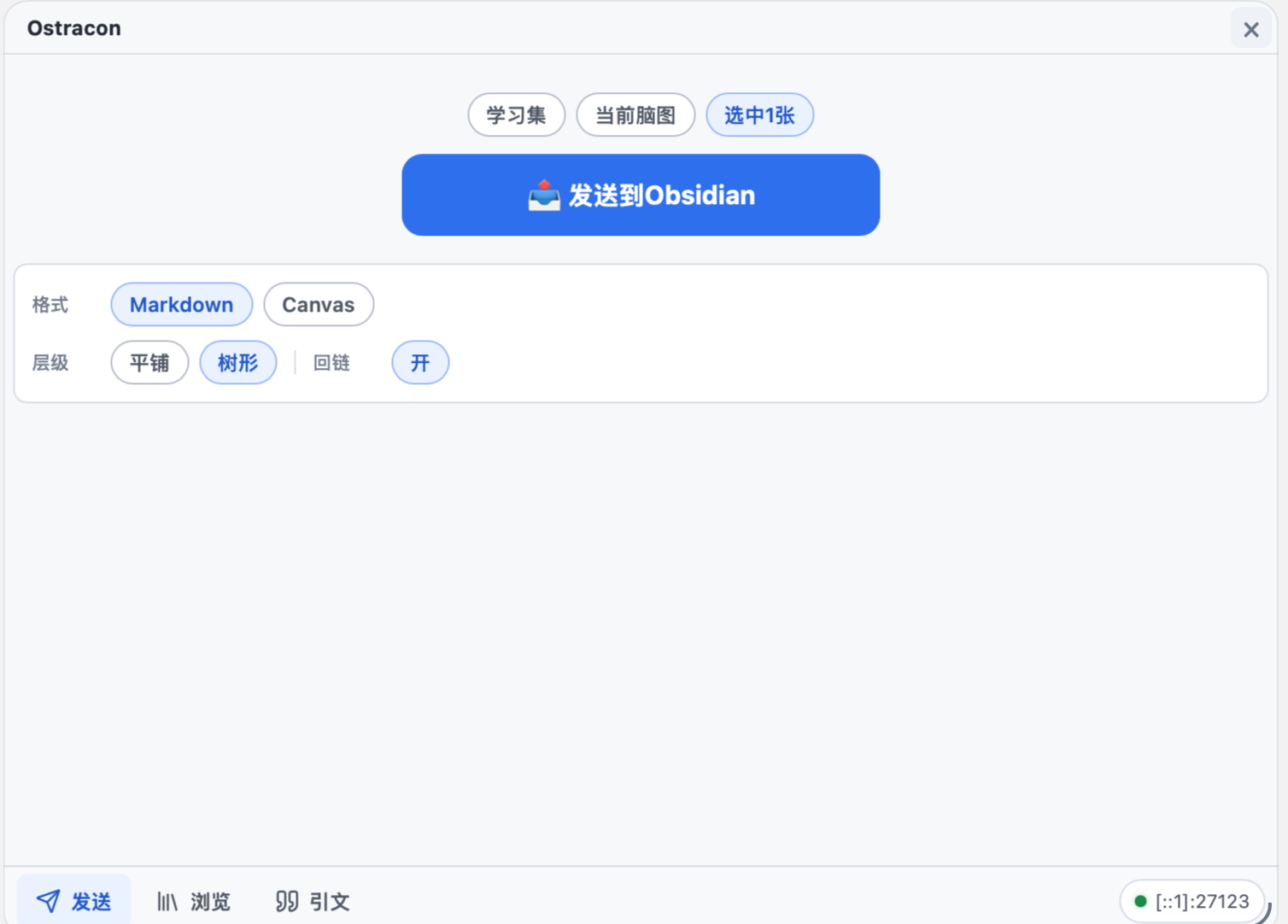
选择学习集、当前脑图或者选中若干张卡片并选择第三个选项来确定卡片来源。
选择Canvas导出为Obsidian的脑图格式
选择Markdown将会把选中卡片导入到一个markdown文档中。其中选择树形选项会根据脑图层级缩进标题层级
OB操作
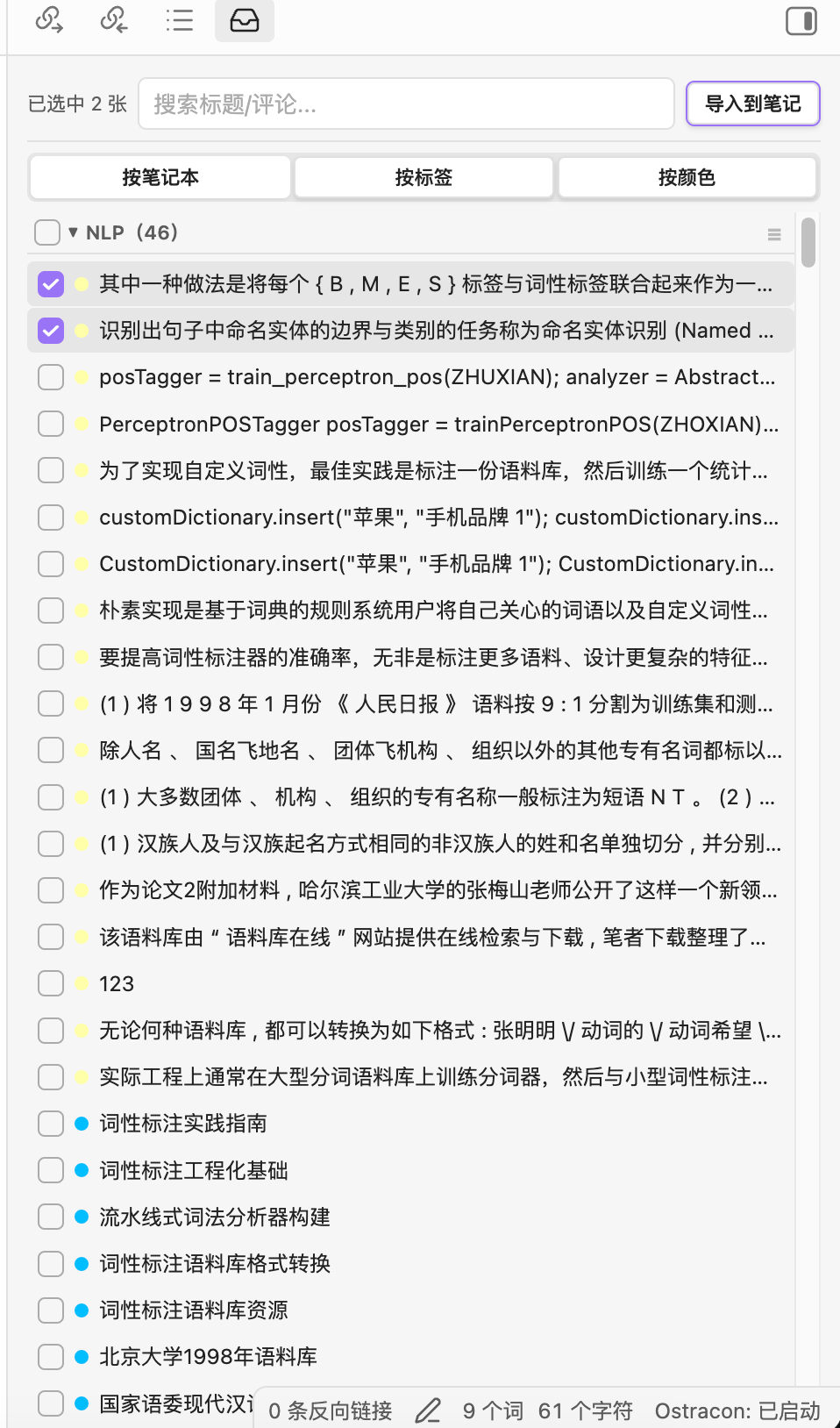
您也可以在OB侧的侧边栏
 拖拽卡片到光标处
 批量选择后点击右上角“导入到笔记”按钮
 点击条目后点击“导入此卡片到笔记”
三种方式将MN的卡片导入到Obsidian的markdown文档中
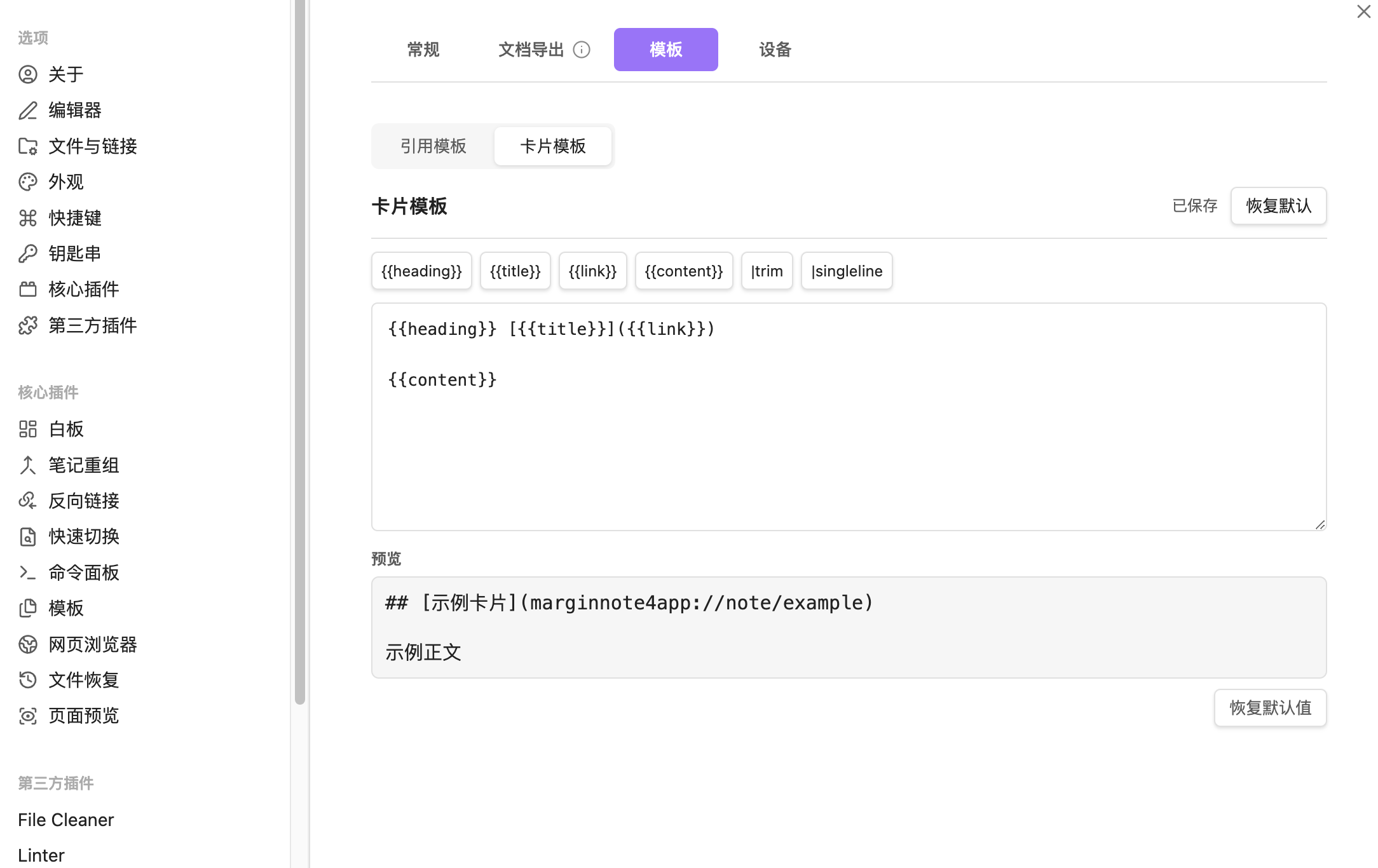
模板配置
此处采用类mustache语法,您可以自由组合heading(层级)、title(标题)、link(链接)、content(正文)
C. 导入OB内容
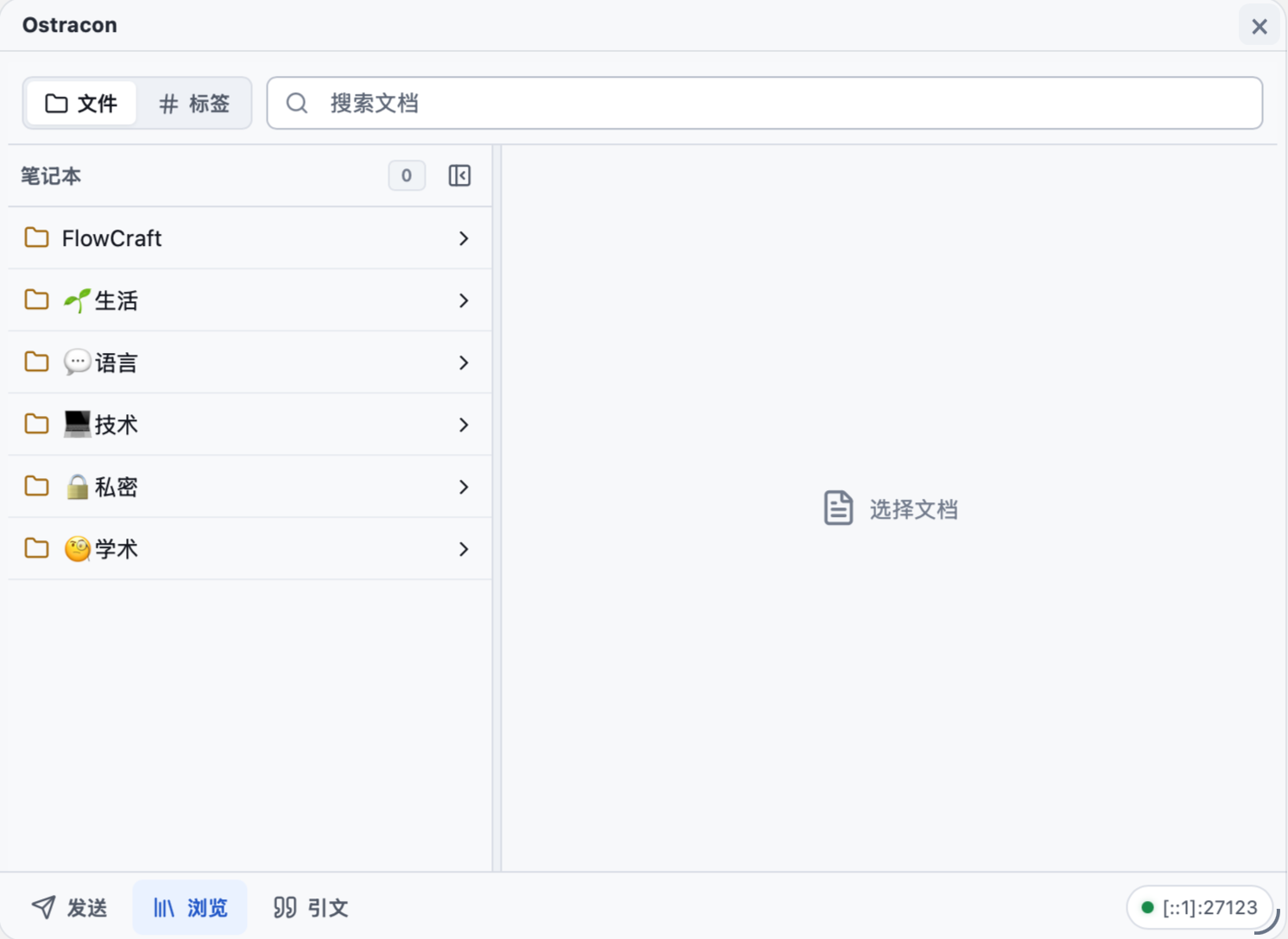
浏览
左侧栏支持按文件夹或标签两种方式浏览,顶部搜索框支持全文搜索。
点击文档条目在右侧预览,会还原Obsidian原生HTML渲染效果。
预览面板上方可切换「正文」和「链接」标签查看出链和反链。
导入
预览文档后底部出现导入操作栏。您可以通过以下方式将Obsidian文档导入MarginNote:
「创建卡片」:将文档内容作为新卡片创建到当前学习集 。如果选中了一张卡片则会创建为该卡片的子卡片。
「追加到当前卡片」:将内容追加到正在编辑的卡片末尾(需先选中一张卡片)
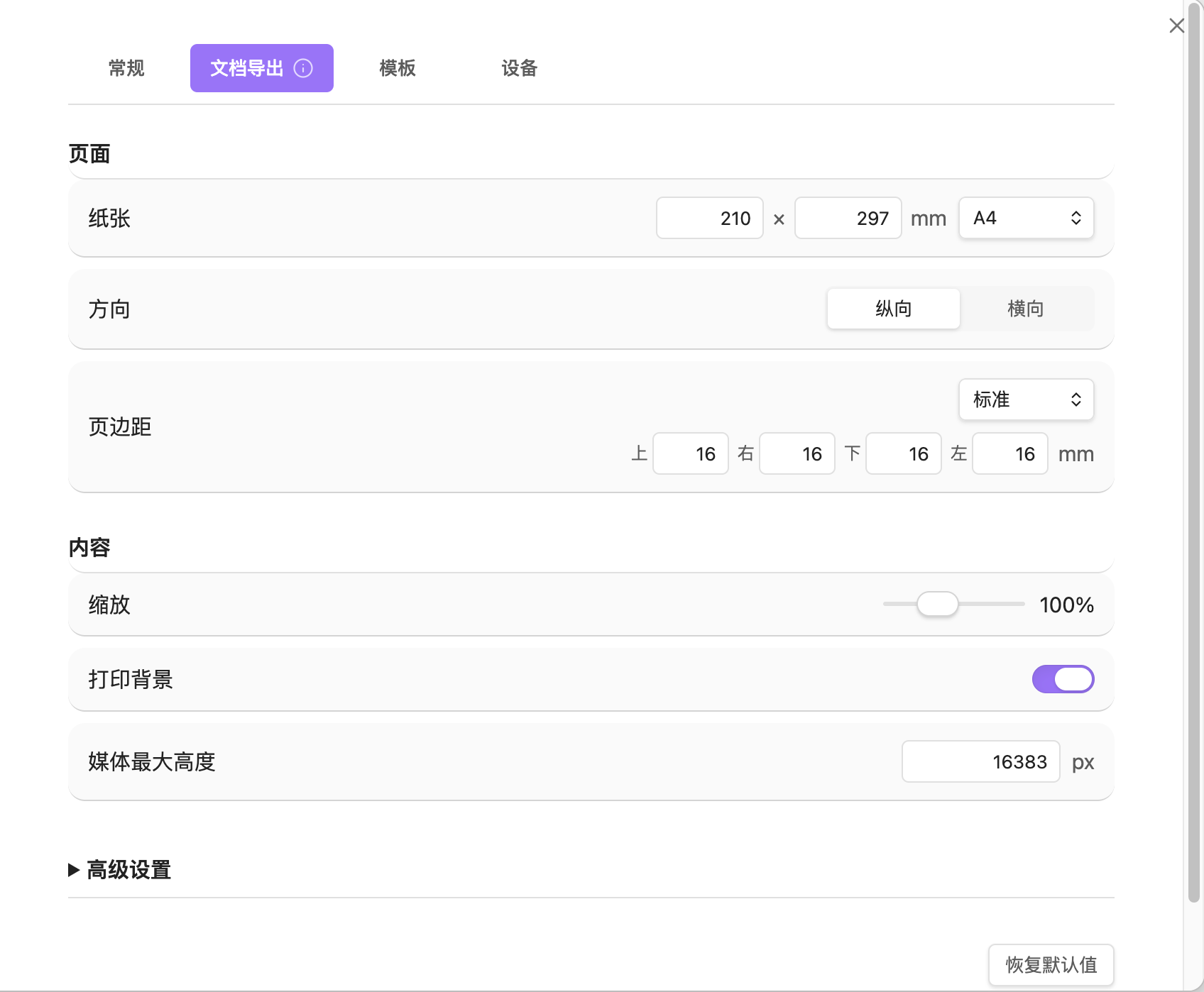
「导入文档」:将文档渲染为PDF后导入,PDF纸张和页边距等参数在OB侧插件设置中配置
导入内容格式可点击右侧按钮切换:灵活(Markdown可编辑)或只读(HTML保留原貌)
文档导入配置
在OB侧“文档导出”选项卡中可以配置如何将Obsidian的文档导入为Marginnote的文档
D. 引文插入
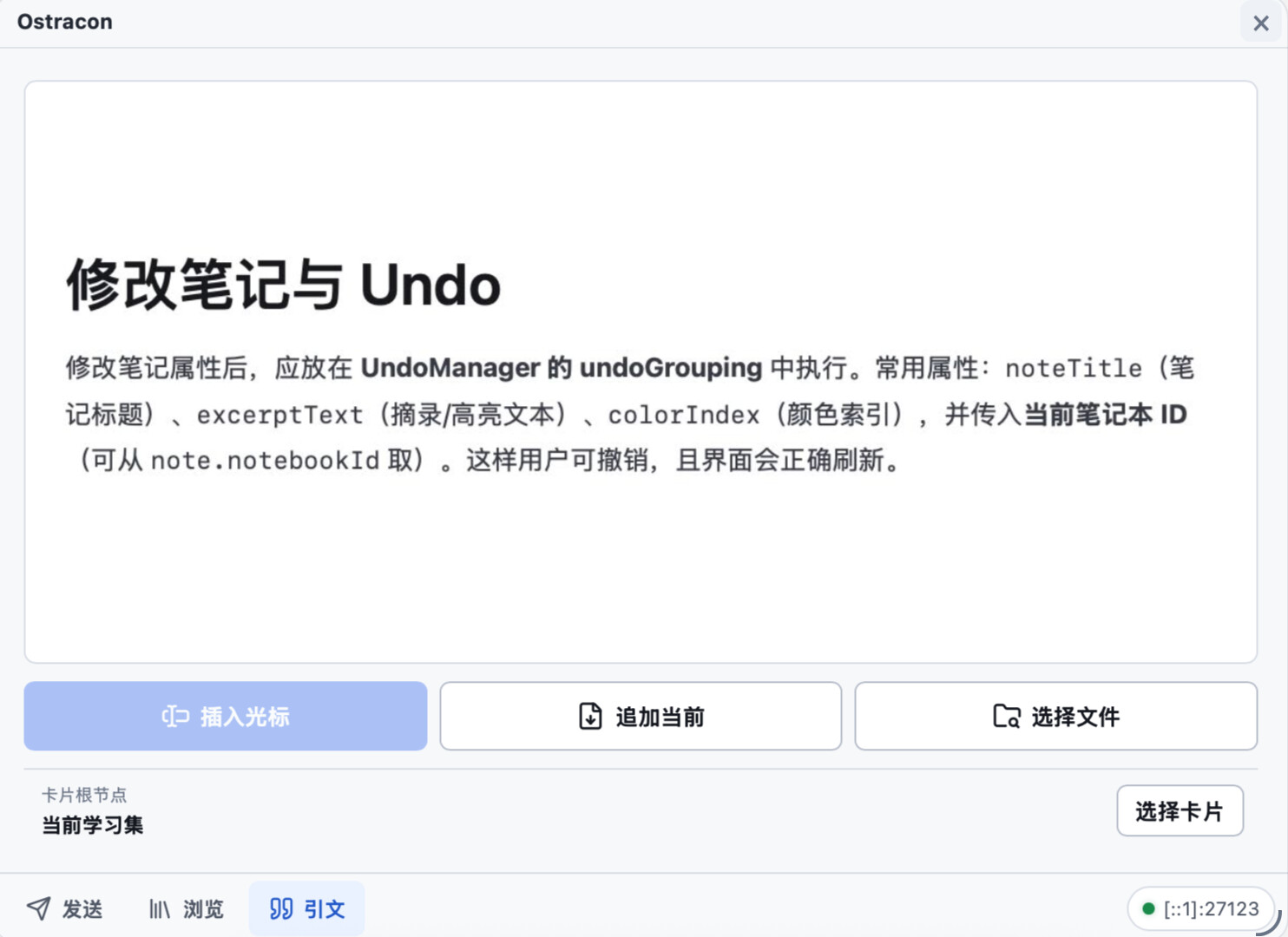
切换到「引文」标签页,在MarginNote中选中文字或截图后,面板顶部自动显示选区预览。
您可以选择插入目标:
「插入光标」:插入到OB当前活动文档的光标位置
「追加当前」:追加到OB当前活动文档末尾
「选择文件」:在Vault中浏览或搜索目标文件后插入
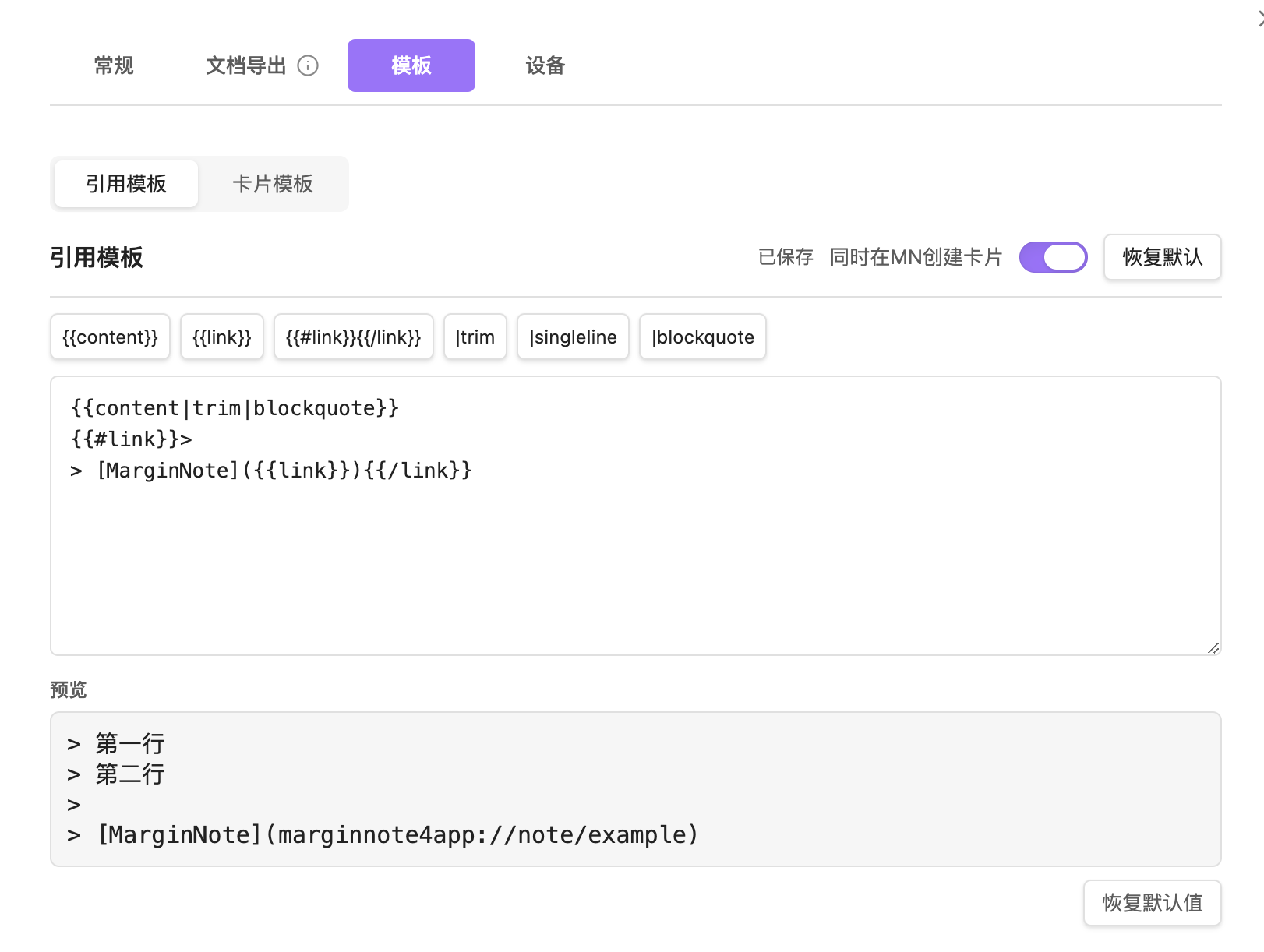
插入的引文默认为引用块格式并附带MN回链,模板可在OB侧插件设置中自定义。面板底部可以指定一张卡片作为根节点。
如果不启用“同时在MN创建卡片”,则不会生成链接 ,{{#link}}{{/link}}块内的内容也不会被渲染。
 在windows上连接mn时出现的 在mac上连接正常