Reading Space MN:把 选区解释、AI 问答、卡片回写、音频朗读、资料检索和 Obsidian 输出 放回 MarginNote 的阅读现场,尽量减少在应用之间来回切换。
当前版本为 v0.1.5 已获官方签名,适用于 MarginNote 4.2.3 及以上版本
欢迎大家试用并提出意见;如果遇到异常,烦请按文末格式反馈,也请大家多多包涵。
v0.1.5 更新内容
Reading Space MN v0.1.5 更新|遇到生词,立即知道
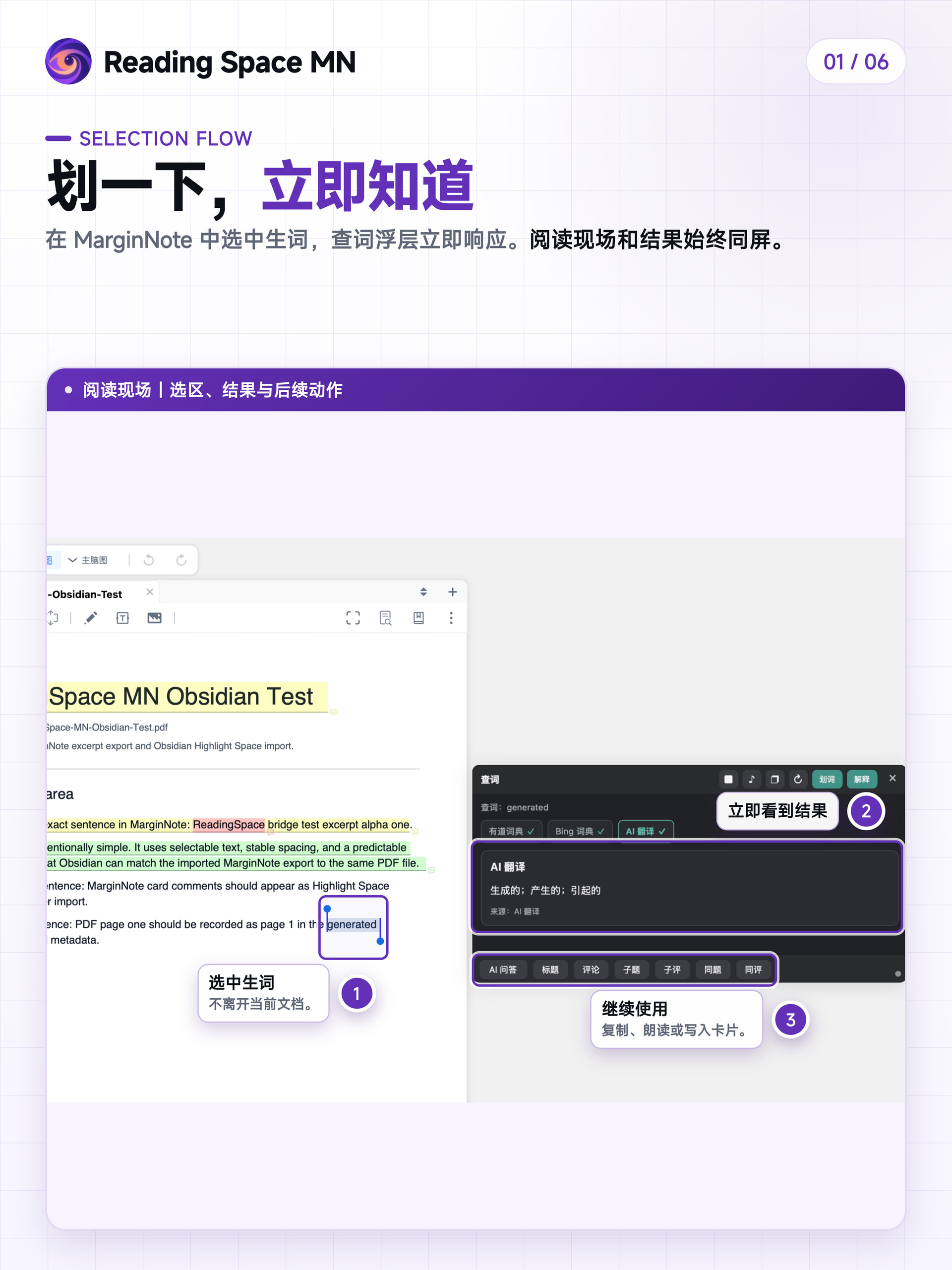
本次重点补充 AI 快速解释中的查词功能:在 MarginNote 阅读文献时选中生词,不用复制,也不用切换应用,查词结果会直接显示在当前阅读界面。
已经安装旧版本的用户,可以进入:
R → 主窗口 → 设置 → 关于 → 检查更新
然后按提示升级到 v0.1.5。1. 划词后立即显示结果
打开 AI 快速解释浮层中的“划词”开关后,在 PDF 中选中生词,浮层会按照当前模式立即处理。
选区、查词结果和后续操作都停留在当前阅读界面,不需要来回切换应用。
2. 解释与查词一键切换
AI 快速解释浮层现在提供“解释”和“查词”两种模式:
- 解释:用于理解句子、段落和上下文。
- 查词:用于查看单词释义、翻译和读音。
两个入口位于同一个浮层,可以随时切换。3. 有道词典、Bing 词典和 AI 翻译
查词模式提供三个彼此独立的来源:
- 有道词典
- Bing 词典
- AI 翻译
词典适合查询单词释义和发音;AI 翻译更适合短语、句子及较长文本。4. 自定义来源顺序和默认打开项
设置路径:
AI 快速解释 → 查词 → 来源与排序
可以:
- 调整三个来源的显示顺序。
- 指定进入查词模式时默认打开的来源。
- 单独关闭暂时不需要的 AI 翻译。
- 保留有道和 Bing 作为常用词典来源。
5. AI 翻译可以单独配置
AI 翻译可以继承 AI 核心中的模型和参数,也可以使用独立配置。
支持:
- 单独启用或关闭 AI 翻译。
- 设置独立模型与参数。
- 编辑专属翻译提示词。
- 使用
{selectedText}和{context}占位符。- 随时恢复默认提示词。
AI 功能仍需使用你自己配置的服务商和 API Key,插件不会内置第三方密钥。6. 直接播放词典英音和美音
有道和 Bing 的查词结果可以显示并播放真实词典读音。
可以在设置中:
- 开启或关闭读音板块。
- 选择英音在前或美音在前。
- 在查词结果中直接点击播放。
这里使用的是词典来源提供的发音,不调用 AI,也不使用音频朗读中的 TTS 设置。其他改进与修复
- 选区工具可以继续跟随 MarginNote 官方菜单,也可以固定在 RS 书签按钮上方。
- 固定模式下,朗读、解释和 AI 问答会以统一的竖向按钮显示。
- 修复设置页部分下拉列表无法正常展开和选择的问题。
- 修复主窗口收起后再次显示时按钮图标状态错误的问题。
- 修复固定工具按钮图标渲染可能导致 MarginNote 崩溃的问题。
下载
下载:
reading-space-mn-v0.1.5.mnaddon (775.5 KB)
基本信息
| 项目 | 内容 |
|---|---|
| 插件名 | Reading Space MN |
| 作者 | AwakerOTE |
| 当前状态 | 官方签名 |
| 主要入口 | 浏览器、AI 问答、设置、选区工具栏、播放器、Obsidian 输出 |
平台实测状态
【在 iPad 和 Mac 平台已经完成测试,同时插件在测试适配阶段,如有 Bug 请及时反馈,请多多包涵!!】
| 功能 | Mac Apple Silicon | iPad(M&Intel) |
|---|---|---|
| 安装、启用与主窗口 | 已通过 | 已通过 |
| PDF 选区工具栏、AI 快速解释与 AI 问答 | 已通过 | 已通过 |
| 卡片回写与复制栏 | 已通过 | 已通过 |
| 内置浏览器 | 已通过 | 已通过 |
| TTS 与独立播放器 | 已通过 | 已通过 |
| Obsidian 输出或本机文件导出 | 已通过 | 已通过 |
| 手动 iCloud 上传与导入 | 已通过 | 已通过 |
初衷
阅读最怕的是断流:精读 PDF 时,思路常被多个工具来回切换打断。
- 读到一句难理解的话,想就地解释。
- 解释之后还想追问机制、反例和适用边界。
- 得到有价值的回答,希望写回当前卡片、评论、子卡片或同级卡片。
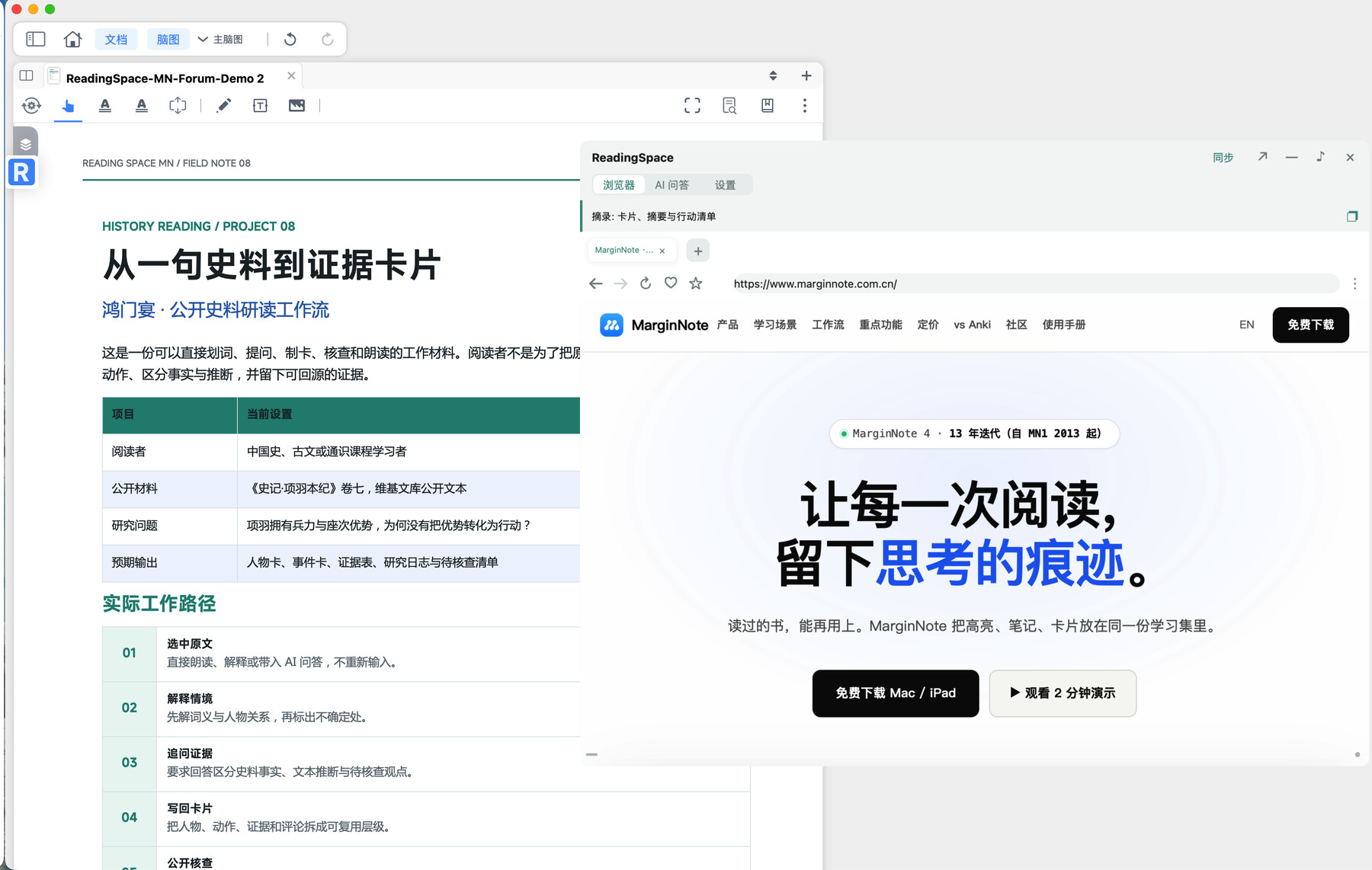
- 核查资料时需要临时打开网页,但不想离开当前学习集。
- 遇到长段落,希望直接朗读并在播放器里控制进度。
- 整理完成后,希望把摘录、PDF 或结构化数据继续发送到 Obsidian。
使用流程
阅读 → 选区解释 → 继续 AI 追问 → 卡片回写 → 浏览器核查 → 朗读复核 → 输出到 Obsidian
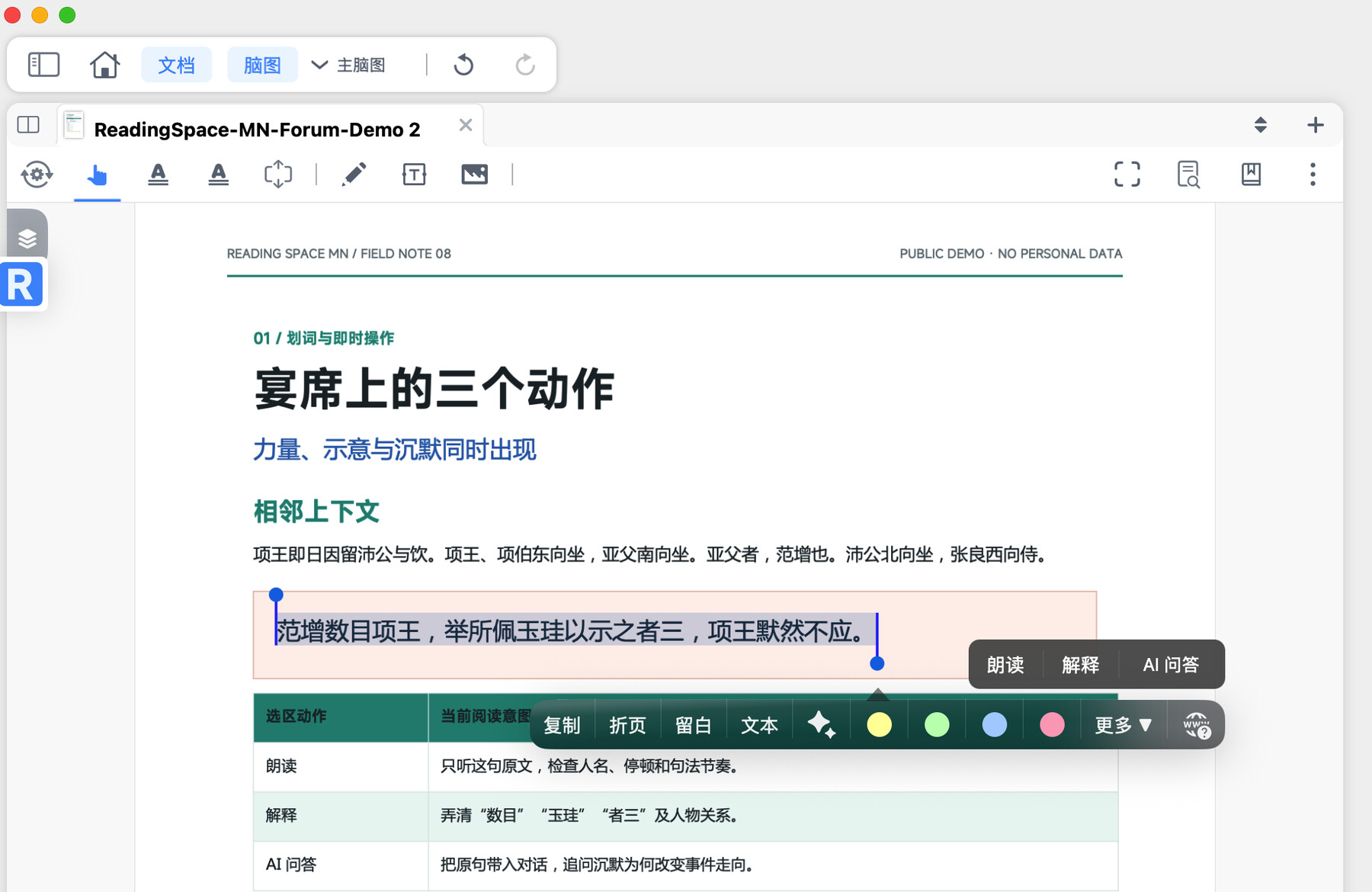
1. 选区朗读、解释与 AI 问答
在 PDF 中选中文字后,可以直接使用【朗读】、【解释】和【AI 问答】,不用先复制文本再切换应用。
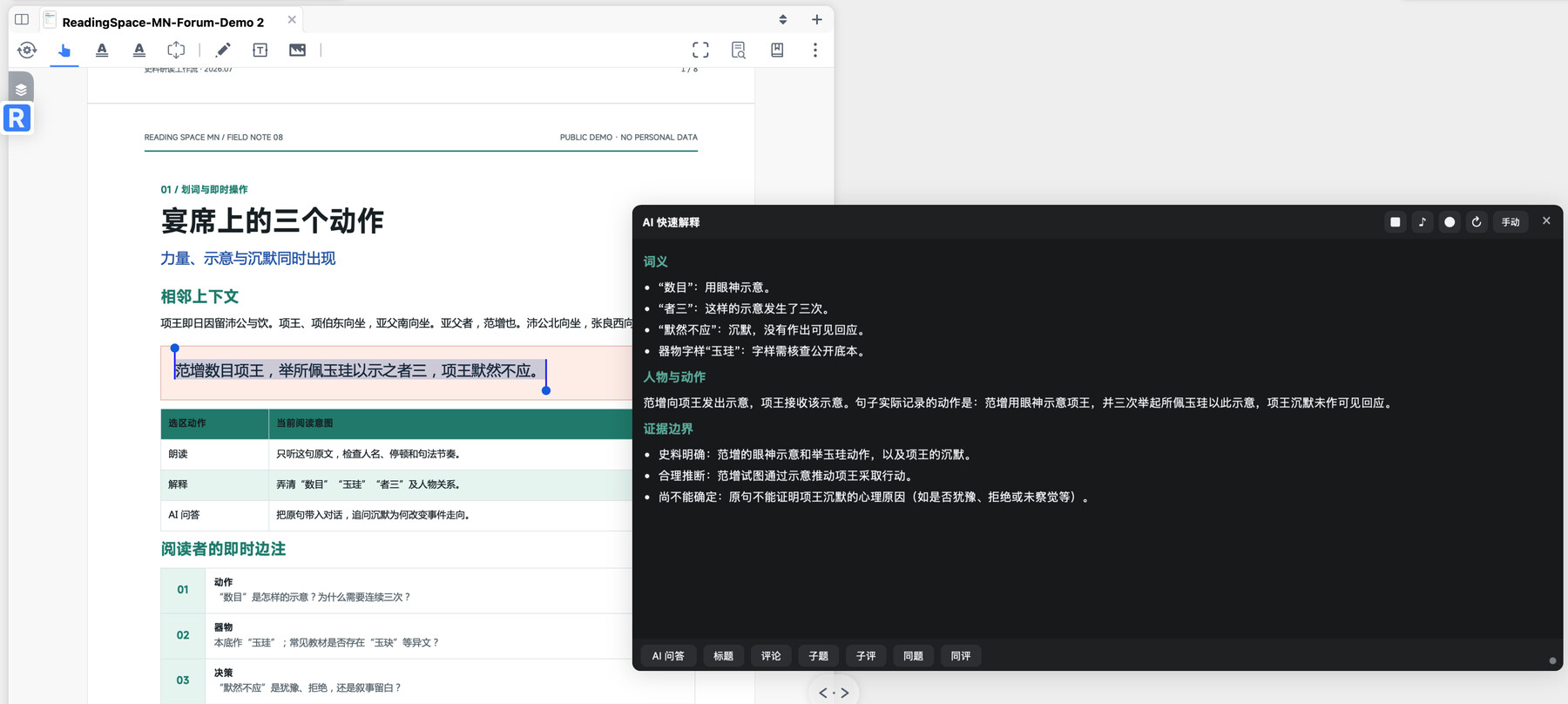
【AI 快速解释】
更适合阅读中的短问题。提示词、模型与字数可在设置中调整,解释结果也可以继续带入 AI 问答。同时可以与脑图进行互动添加卡片、子卡片等内容。
2. AI 问答与卡片回写
AI 问答支持快捷提示词、模型选择、对话历史、引用、重答、复制和朗读回复。
从 PDF 选中问题后,可通过划词工具栏进入【AI 问答】并发送。
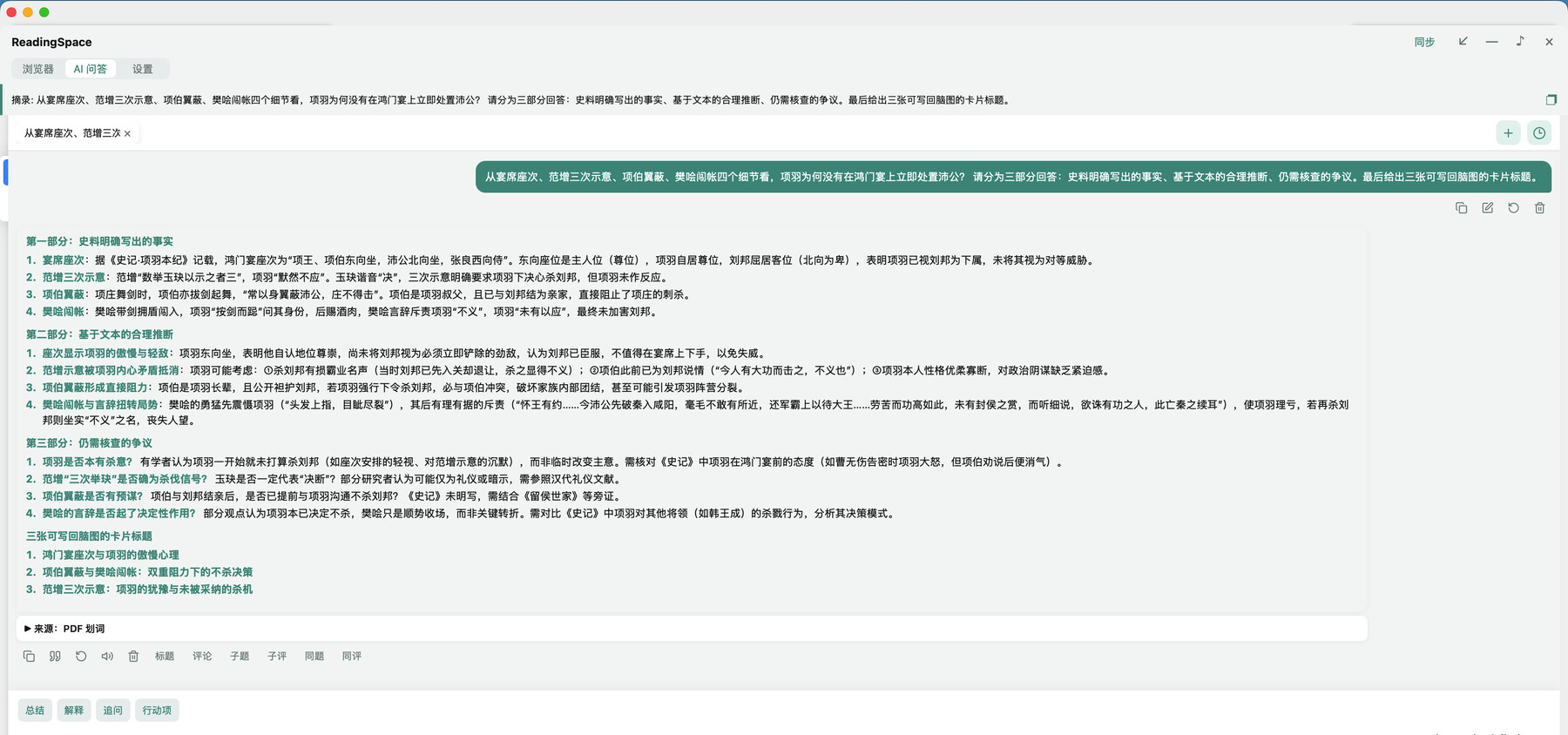
有价值的 AI 回复可以写入当前卡片标题或评论,也可以继续建立子卡片和同级卡片。
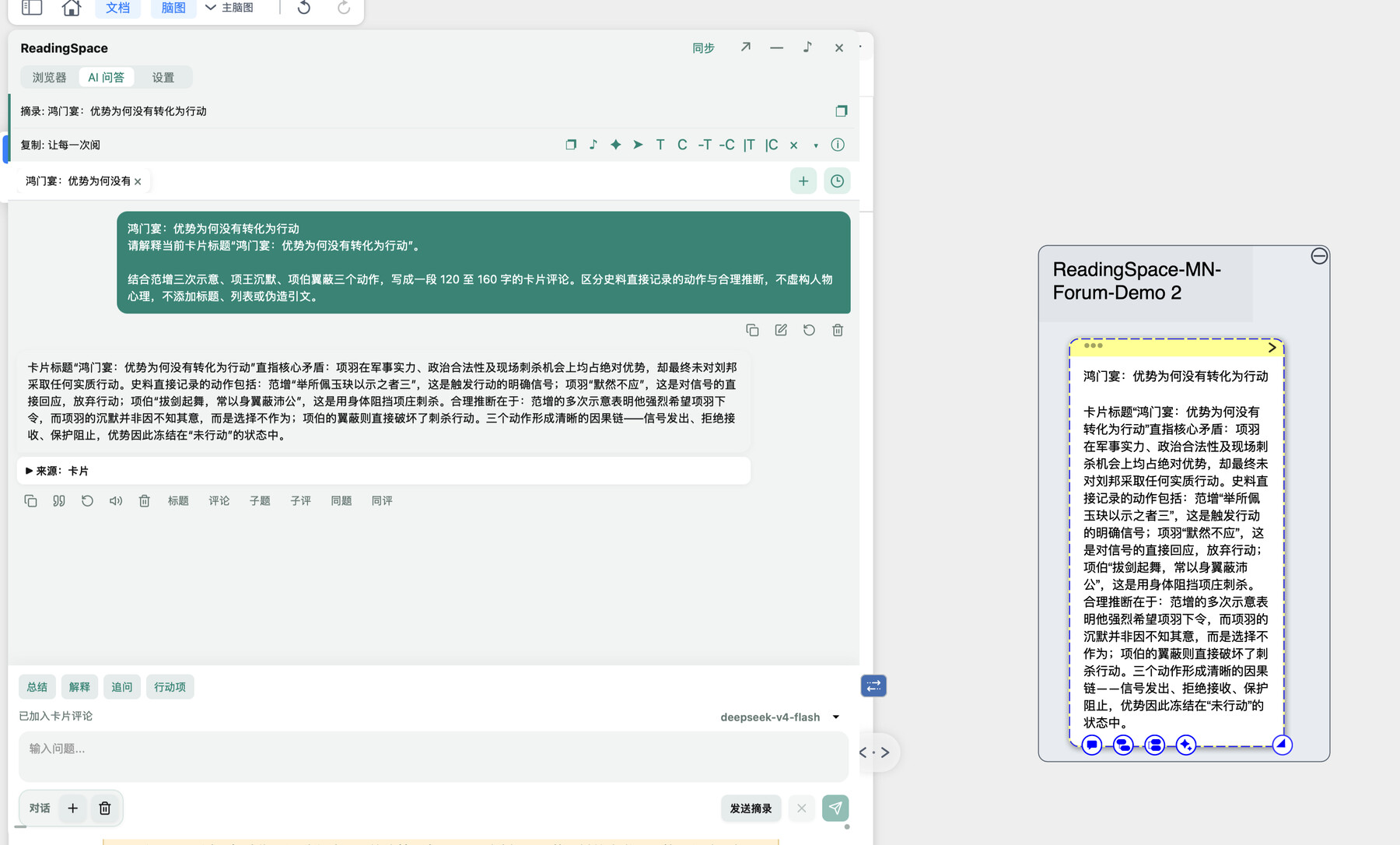
主窗口的复制栏还提供复制、朗读、加入 AI 问答、直接发送,以及标题、评论、子卡片和同级卡片等快捷操作。

3. 内置浏览器
插件提供一个轻量浏览器,用于阅读过程中的短时资料核查。
当前包括:
- 输入网址或搜索。
- 回到主页或设为主页。
- 书签与历史记录。
- 当前标签页恢复。
- 将网页复制内容继续交给朗读、AI 或卡片操作。

【浏览器内复制桌面端使用鼠标右键单击,iPad 端妙控键盘双击复制;触屏双击复制,部分网页可能需要后期适配。】
 :浏览器登录态属于本机数据。Cookie 不进入 iCloud 同步,也不进入“导出全部设置”。不同 MarginNote 和系统环境对 Cookie 持久化的支持不同,重启或更新后可能需要重新登录。
4. 音频朗读与播放器
Reading Space MN 可以把选区、摘录、卡片内容或 AI 回复生成音频,并发送到独立播放器。
当前设置入口包括:
- 阿里云 DashScope TTS。
- Gemini TTS。
- MiniMax TTS。
- 桌面端本地 Obsidian ReadingSpace 桥接。
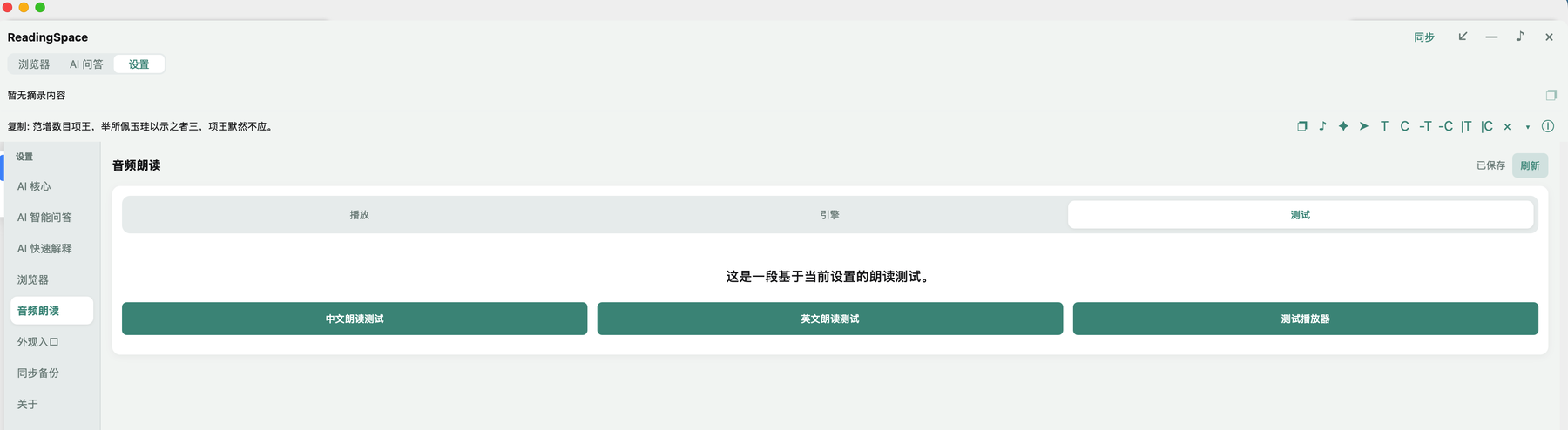
中文朗读、英文朗读和测试播放器入口
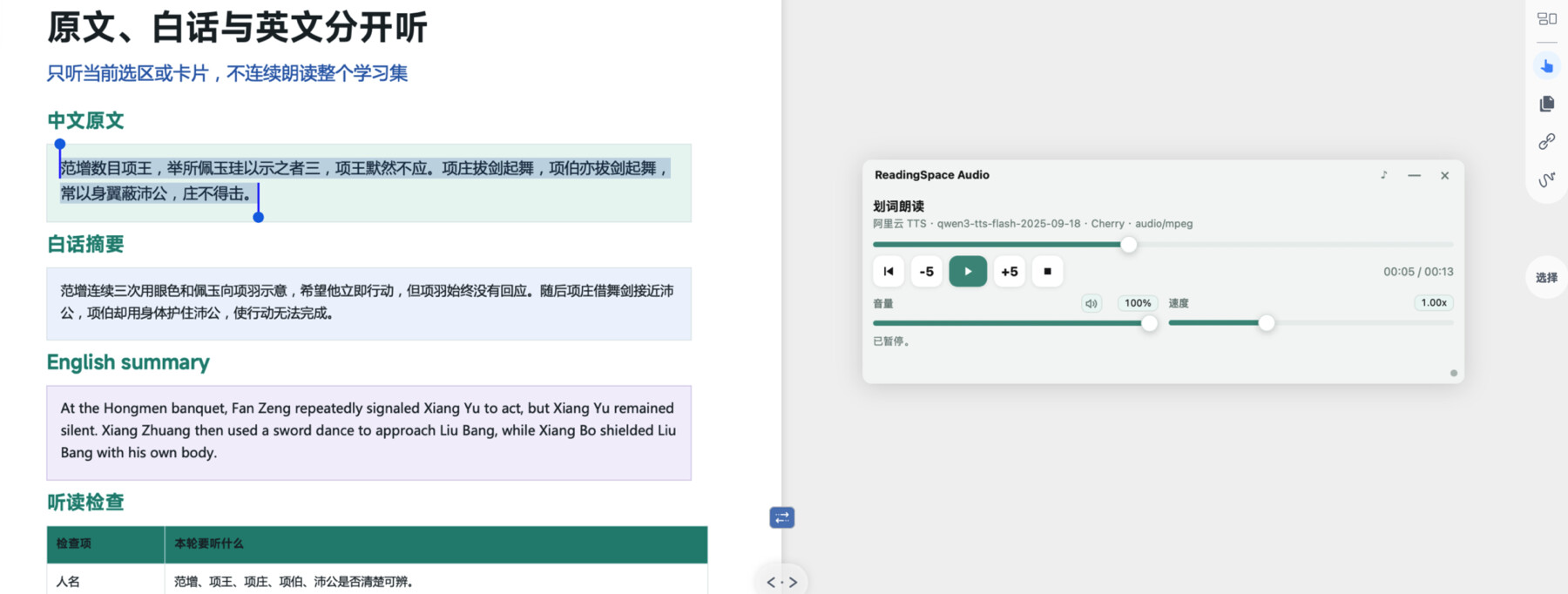
播放器朗读界面
本地 Obsidian 桥接主要用于桌面端。MarginNote Reading Space 会把朗读文本发送给本机 Obsidian ReadingSpace,由 Obsidian 侧完成语音合成,再把音频返回给 MarginNote 播放。该桥接能力在 iPad 上不可用。
5. Obsidian 输出
Obsidian ReadingSpace 暂未上架官方市场。如有需要,可联系我获取使用。
在阅读或整理卡片时,可以按 R → 发送到 Obsidian 打开输出子菜单:
- 发送当前摘录。
- 发送当前 PDF。
- 复制导出 JSON。
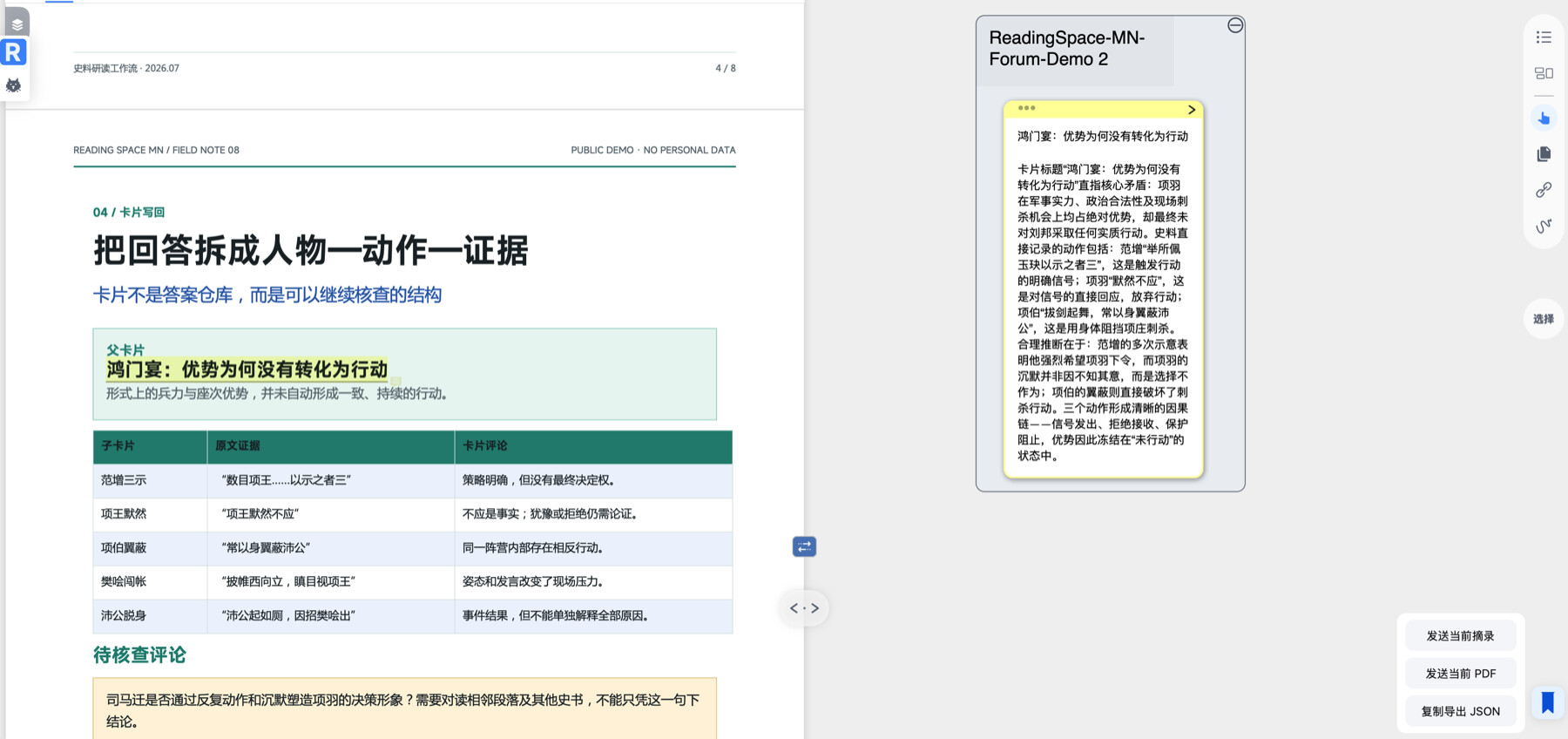
Obsidian 对接
Obsidian ReadingSpace 插件已经支持 PDF 高亮、高亮空间等功能,
同名文件在 Obsidian 接收 MN 的摘录和卡片会同步高亮和卡片显示。
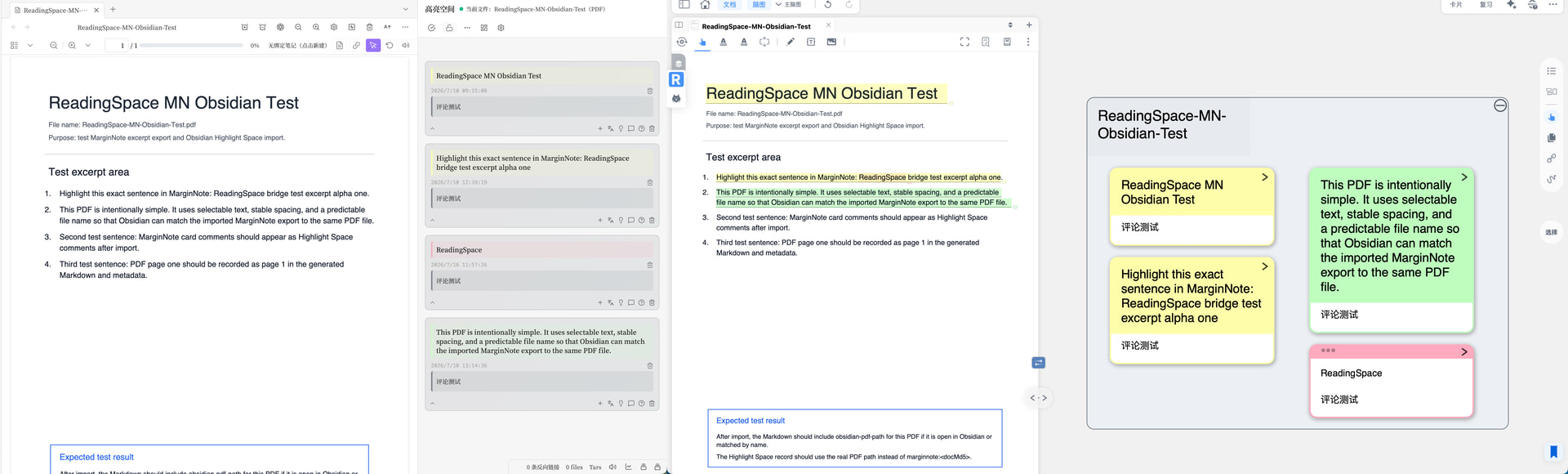
效果如上
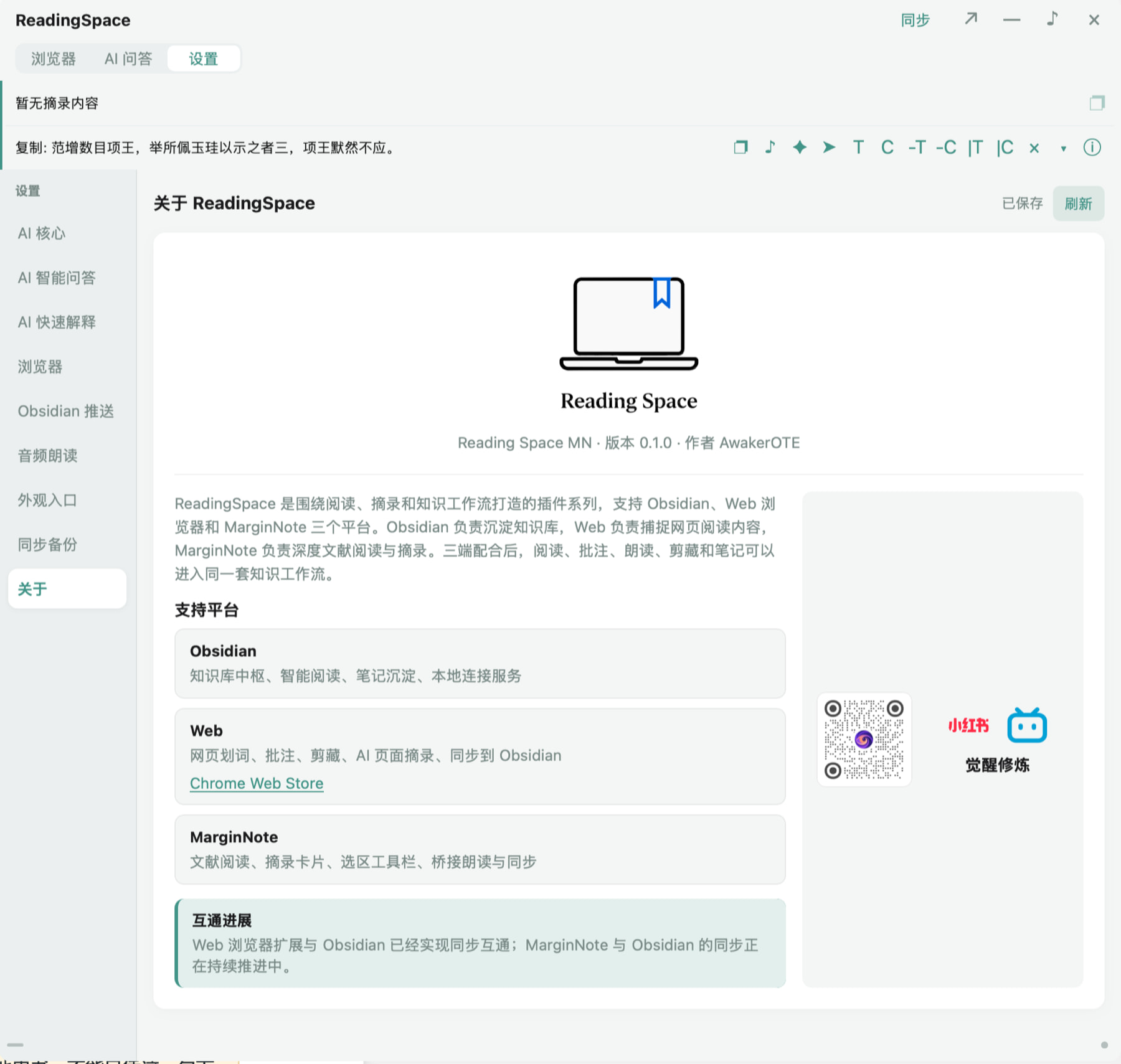
6. 设置、外观和同步边界
设置页目前包含:
- AI 核心。
- AI 智能问答。
- AI 快速解释。
- 浏览器。
- Obsidian 推送。
- 音频朗读。
- 外观入口。
- 同步备份。
- 关于。
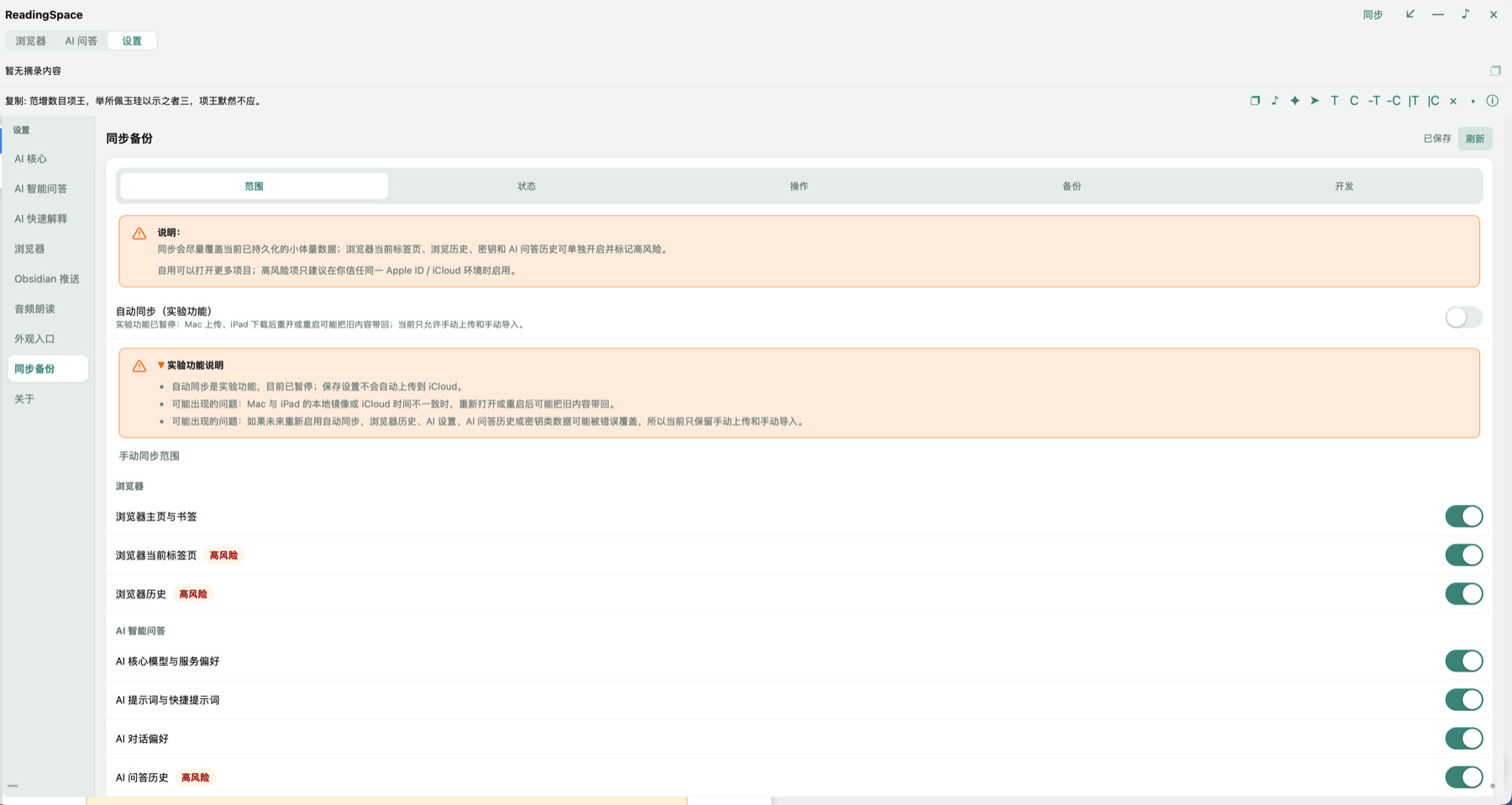
同步采用保守策略:自动同步实验功能目前已暂停,只保留用户明确触发的手动上传和手动导入。
浏览器当前标签页、浏览历史、API Key、Bridge token 和 AI 问答历史都可以作为独立范围处理,并在高风险项目旁给出提示,避免因为整包同步而覆盖另一台设备的数据。
安装与配置
当前阶段是测试版,下载地址会在测试包和签名状态确认后补充。
预计安装流程:
- 下载本帖提供的文件。
- 使用 MarginNote 打开并安装插件。
- 进入设置页,按需配置 AI 服务、TTS 服务和浏览器选项。
- 回到阅读场景,选中文字或点按卡片开始使用。
快速开始
- 下载并安装本帖提供的.mnaddon文件。
- 打开 【R → 主窗口 → 设置 → AI 核心】。
- 选择自己的 AI 服务商和模型,填写对应 API Key,并先完成连接测试。
- 回到 PDF,选中文字后点击【解释】或【AI 问答】。
- 需要朗读时,再进入【设置 → 音频朗读】配置 TTS;需要 Obsidian 输出或手动同步时,再分别进入对应设置页配置。
AI 和 TTS 功能需要使用你自己的服务配置。
Reading Space MN 暂时不提供、不内置任何第三方 API Key。
隐私与数据说明
- AI 和 TTS 请求会发送到你主动配置的第三方服务商。
- API Key、Bridge token、浏览器历史和 AI 问答历史属于敏感数据。
- 浏览器 Cookie 只作为本机登录态处理,不进入 iCloud 同步和全部设置导出。
- 自动同步目前已暂停;涉及高风险数据时,只建议确认范围后手动上传或导入。
- 全部设置导出可能包含密钥和历史,请只保存到可信位置。
- 插件不会内置第三方 API Key。
已知限制
- 当前是 v0.1.0 测试版,正在准备官方签名。
- 当前部分功能入口仍以文字按钮为主,图标化和视觉一致性还在持续完善;后续版本会在保证识别清晰和操作易懂的前提下,进一步优化图标、间距与布局。
- 自动同步实验功能已暂停,当前只建议使用手动上传和手动导入。
- Obsidian 本地桥接主要用于桌面端,iPad 上不可用。
- 浏览器 Cookie 持久化受 MarginNote 与系统环境限制,重启或更新后可能需要重新登录。
- AI 与 TTS 的稳定性取决于服务商、模型、网络环境和用户配置。
适合哪些用户
如果你经常在 MarginNote 中进行下面这些工作,可能会适合试用:
- 精读 PDF 时频繁划词解释。
- 使用脑图卡片整理知识结构。
- 希望把摘录快速带入 AI 继续追问。
- 需要把 AI 回答写回标题、评论、子卡片或同级卡片。
- 希望朗读长摘录、卡片或 AI 回复。
- 阅读时经常需要临时核查公开网页。
- 同时使用 MarginNote 与 Obsidian 整理知识。
反馈格式
如果遇到问题,可以按下面的格式回复,方便定位:
MarginNote 版本:
设备:Mac Apple Silicon / iPad
系统版本:
Reading Space MN 版本:
问题位置:浏览器 / AI 问答 / AI 快速解释 / 朗读 / 设置 / 工具栏 / Obsidian 输出
复现步骤:
预期结果:
实际结果:
是否能稳定复现:
截图或录屏:
感谢
特别感谢 沈士超 和 Randa 的支持与帮助。
感谢试用和反馈。正式签名版本完成后,我会继续在本帖首楼更新下载地址和版本记录。