qingkong
(Qingkong)
1
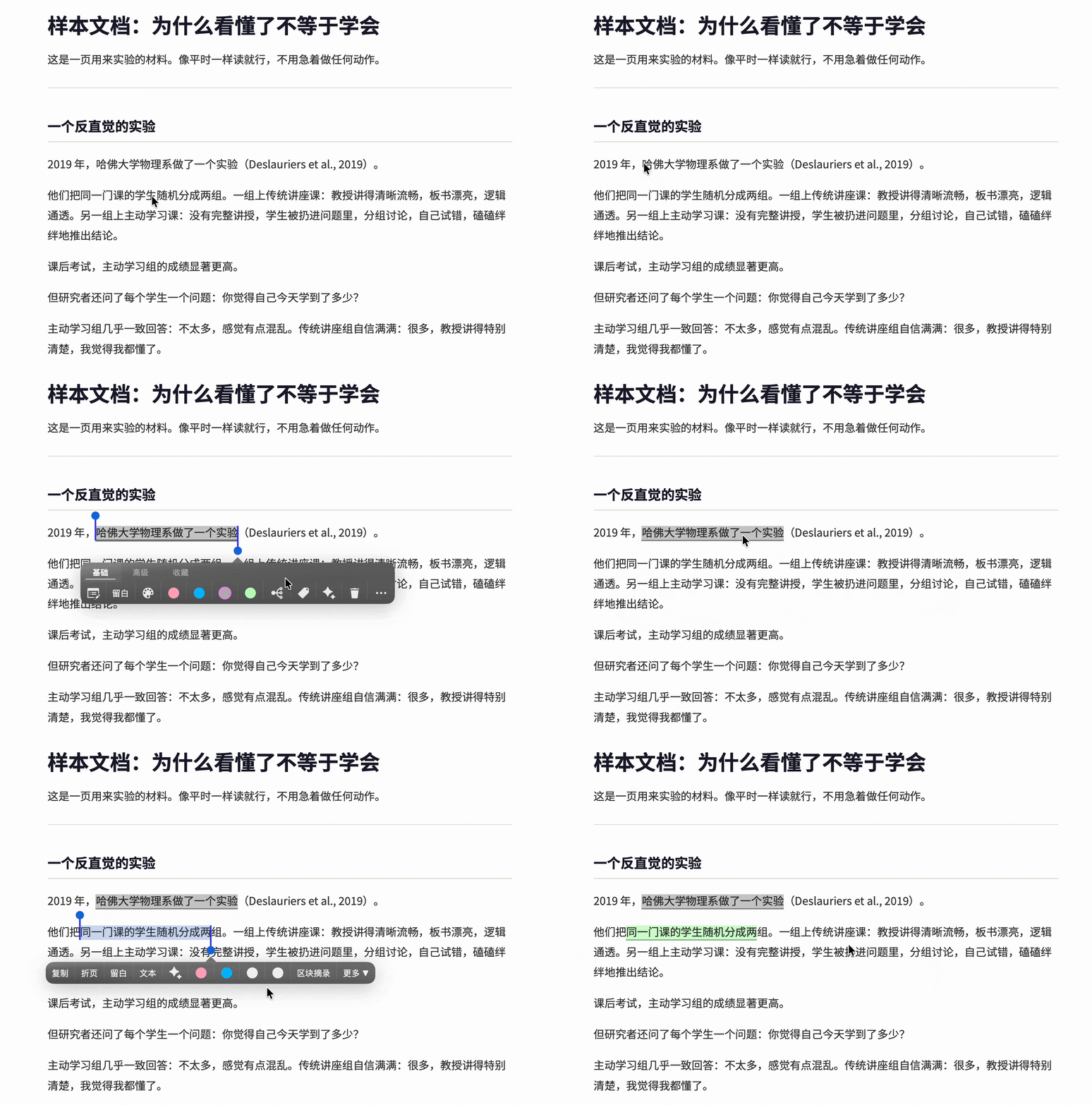
1.摘录工具栏显示的颜色不准确
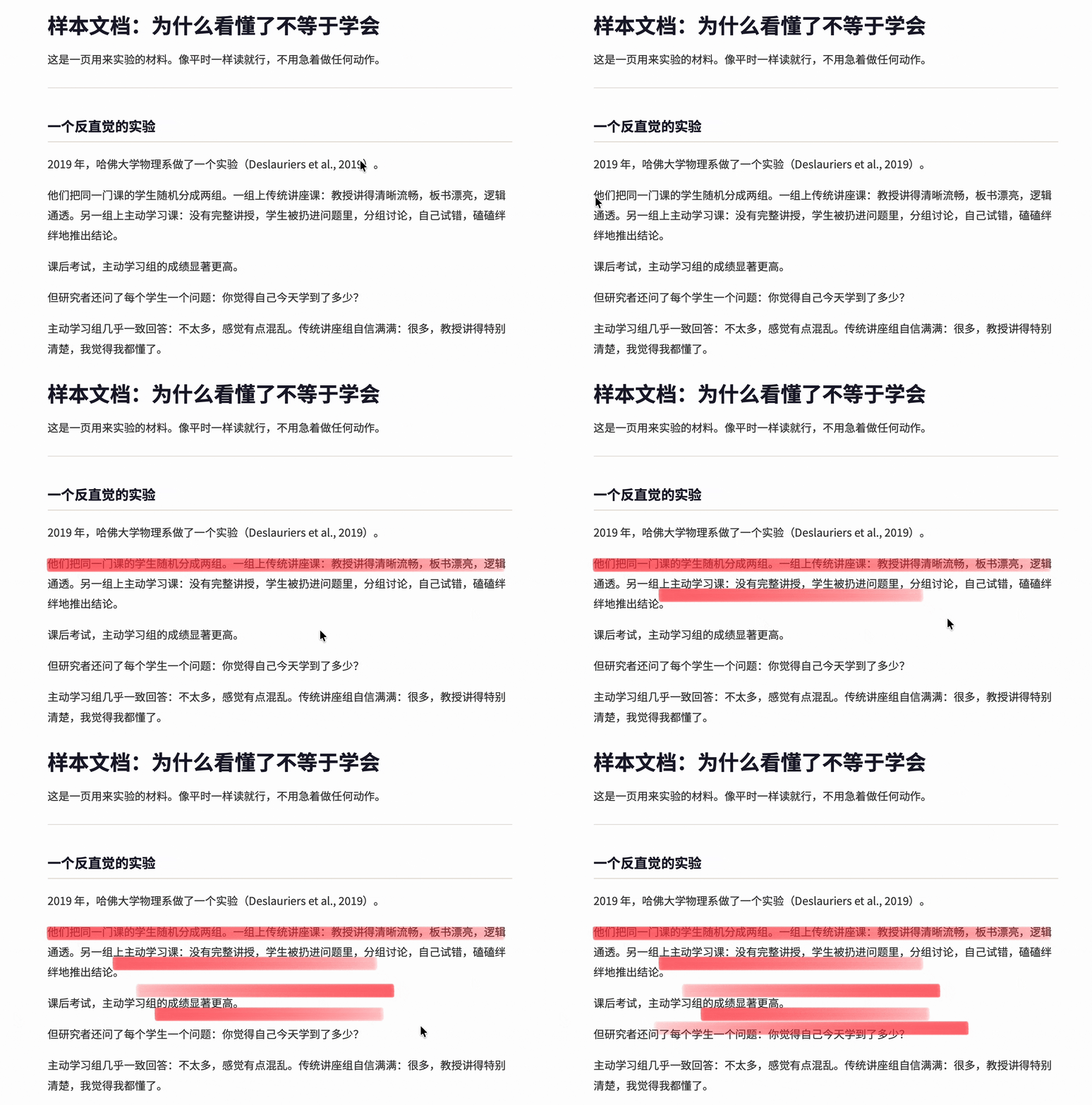
2.在电脑上使用鼠标进行荧光笔图画的时候,会出现颜色不均匀的情况,开始的时候会比较的浓一些,后面会淡,鼠标根本就没有压感,就没有必要这样子设置吧,建议优化一下,这个画得越长,后面就会越来越淡。如果画一个比较长的句子,前面都快把文字盖住了,后面的内容又非常的淡,根本就找不到一个合适的不透明度,导致我在Mac上根本就不想用这个荧光笔,在iPad上用Apple Pencil都没有这种压感的变化,它的颜色都是非常均匀的,何必给Mac上添加呢
3.划重点会导致摘录的AI OCR效果消失,有点像划重点的文本是在原始的未进行AI OCR的文本上做的,这个识别效果可能就是苹果OCR的原始效果,对特殊字符识别不是很好
4.之前我有向你们反映过,在回忆模式下摘录列表的划重点没有遮挡的问题,你们说是由于开启了AI OCR,它输出的格式是Markdown的格式导致的,你们摘录列表可能没考虑到这种情况,我也试了,在这种普通的Rich文本模式下是可以进行遮挡的,你们说后续会修复这个问题,我等了一个多月,我今天版本一更新,沉浸模式直接就没有这种摘录列表了,右边就只有一个脑图了,而且沉浸模式下才能开启回忆模式
这个视频能够很好的解释我说的这种情况,你们的这个摘录列表,就是没有做对这种Markdown格式的划重点适配,在脑图里面都是正常的,虽然你们新版本的回忆模式需要在沉浸模式里面去开,但是在普通模式下,Mac左上角的菜单栏的学习集仍然可以选择开启回忆模式,开启了之后,还是跟原来的效果一样,没有任何的修复,
所以之后你们到底会怎么样去做呢?是在沉浸模式下添加这种摘录列表的模式呢?还是会在普通模式下修复这个摘录列表的显示问题?并保留一个额外的这种开启回忆模式的按钮,对我来讲,摘录列表的方式很方便呐,也很适配这种回忆模式呀,这真的是一个非常基础性的体验问题,好好重视一下吧
oyster
(Oyster)
2
第4点的原因深究起来其实是MN把所有的Markdown卡片都渲染成透明背景图片后显示给你
qingkong
(Qingkong)
3
我觉得本质上就是程序员忘做适配了,它在脑图里面都是可以的,在摘录列表里面就不行,肯定就是忘了
oyster
(Oyster)
4
脑图里还可以再加一个渲染层,摘录列表现有方式肯定做不到,除非它有遮挡无遮挡渲染两次哈哈哈
Hello
第四点,你AIOCR新建一个模板,不要把markdown的直接改成rich,而是一开始就设置成rich
Kind Regards,
Support Team
qingkong
(Qingkong)
6
Rich模式下一直都是可以的呀,但是我之前的摘录很多用的是Markdown模式,你们新建模板的时候,默认选择的也是Markdown模式,况且很多人根本都不明白这些Markdown和Rich模式的区别,两者做一下统一应该不难吧?在脑图里面都是正常的,就摘录列表里异常