CanvasCard.mnaddon (845.0 KB)
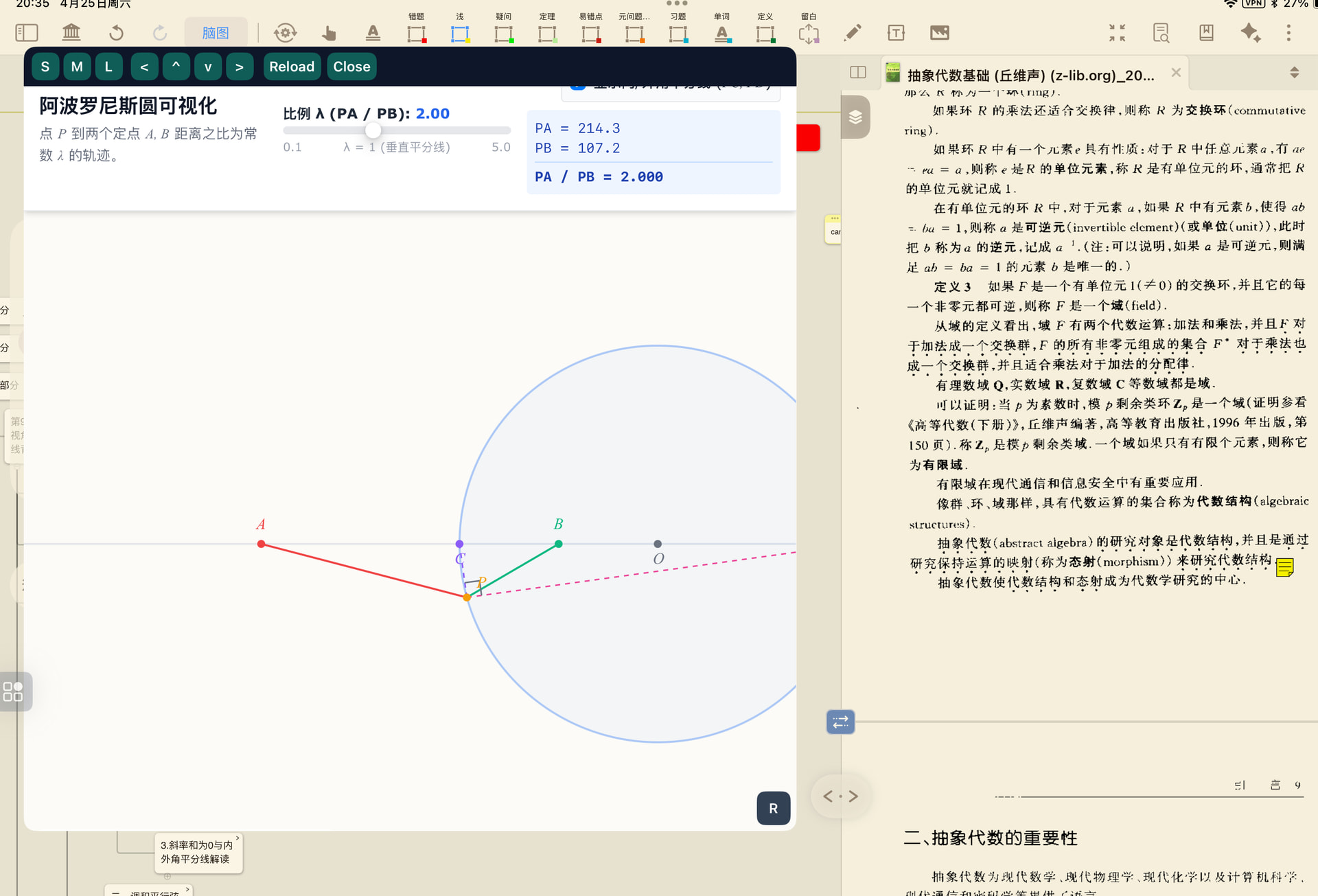
非传统开发者 用codex调试出来的beta测试版本 欢迎大佬指出bug给建议
一句话介绍这个插件:
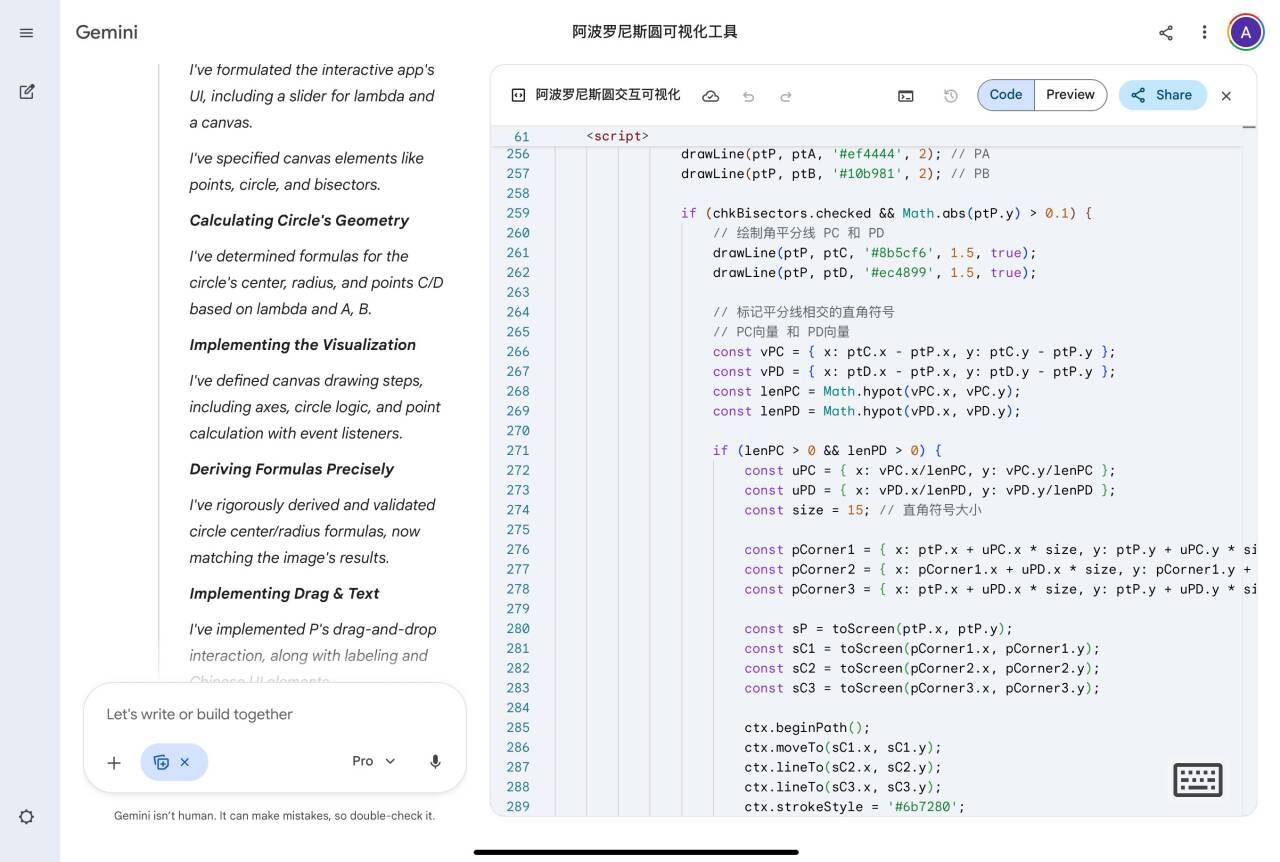
把 Gemini Canvas / React 可视化代码保存成 MarginNote 脑图卡片,并在内置浮窗里重新打开交互。
CanvasCard.mnaddon (845.0 KB)
非传统开发者 用codex调试出来的beta测试版本 欢迎大佬指出bug给建议
一句话介绍这个插件:
把 Gemini Canvas / React 可视化代码保存成 MarginNote 脑图卡片,并在内置浮窗里重新打开交互。
感谢您对 MN 插件生态的支持  ,我们为所有插件开发者提供签名认证,请查看论坛私信联系我~
CanvasCard.mnaddon (840.3 KB)
更新一下 修复一点bug
没用明白,可以出一个大概的视频教程吗
CanvasCard 使用方法CanvasCard 是一个 MarginNote 插件,用来把 AI Canvas、React 可视化、HTML/JS 小动画保存成脑图卡片,并且之后可以在 MarginNote 里重新打开交互预览。
使用流程:
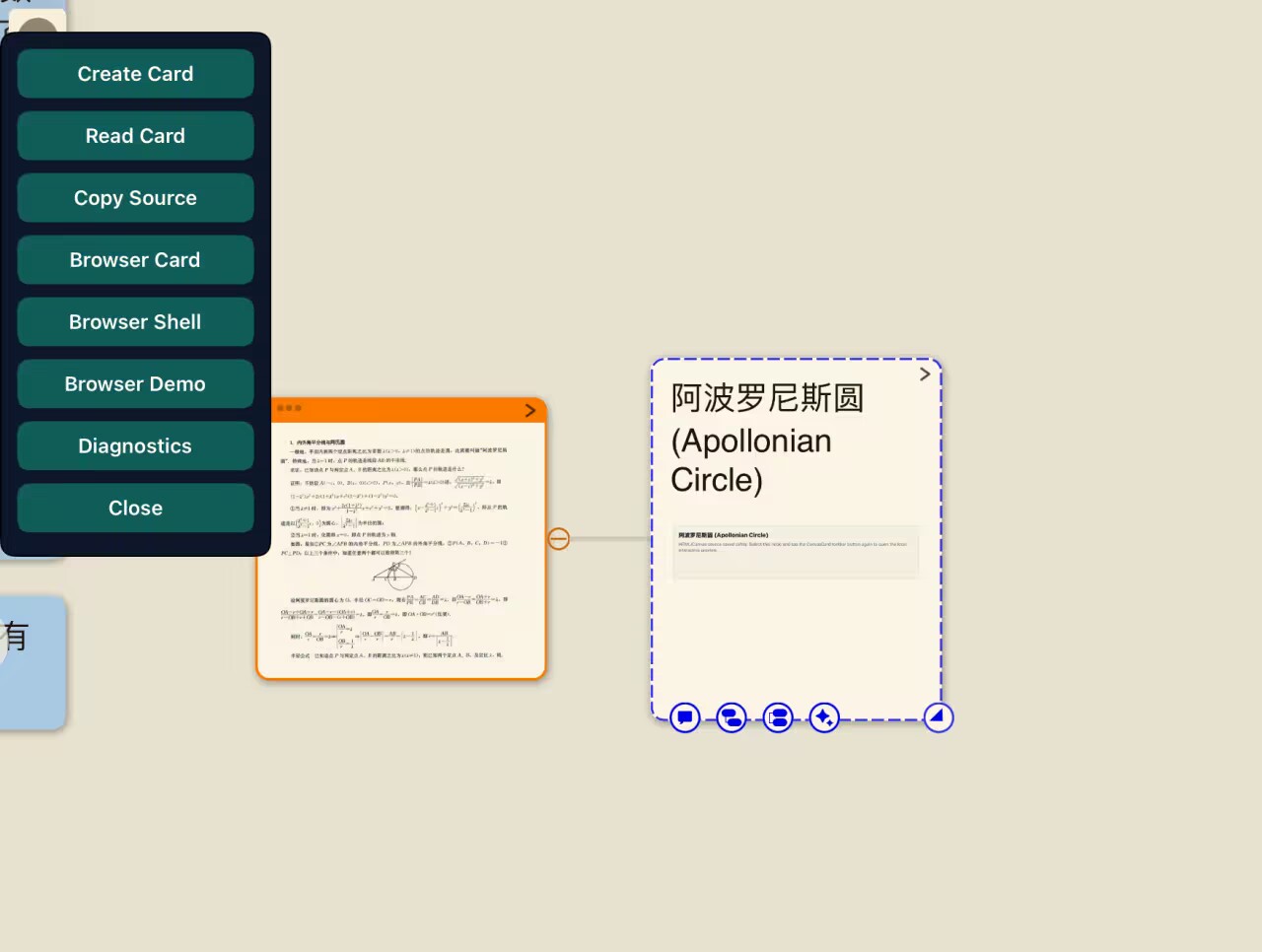
Create Card。Browser Card。S / M / L 调整大小。Copy Source,源码就会复制回剪贴板。几个按钮的作用:
Create Card:从剪贴板创建可视化卡片Read Card:检查当前卡片里有没有保存源码Copy Source:复制当前卡片保存的源码Browser Card:打开当前卡片的交互预览Browser Demo:测试插件浏览器是否正常Diagnostics:复制调试日志,出问题时用来反馈简单说就是:复制代码 → Create Card 保存到脑图 → 选中卡片 → Browser Card 打开交互。
注意:这个插件目前还是 Beta 版,React 预览可能需要联网加载运行环境;如果 Gemini 生成的代码用了特别复杂的第三方库,可能需要稍微改一下才能跑。
附一段我录制的使用示例 视频略微有些长(3min )可以加速
请不要在意本视频中Gemini写的代码有bug ,自己用可以调到正确状态,再制作成mn卡片
hi,我重新介绍了一下这个插件
大佬牛逼,这个创意蛮不错的