Museday
(沈士超)
1
这个插件的目标是万物(暂时还没做到)皆可导入,常见文档、表格、演示文稿、Markdown、代码、图片等内容先统一整理成一个可预览、可排版的结果,再导出成PDF,一键导入到MarginNote里。
用例
- 想把多个不同格式的资料合并成一个PDF后再导入MN
- 想先看一遍排版效果,再决定导入结果
- 想给导出内容加自定义CSS样式
- 想上传自定义字体,让导出结果更接近自己想要的版式
- 想在MN中展现在Xmind、幕布等做的思维导图
目前支持的文件类型
文档导入:
- 文档:docx、rtf
- 表格:xls、xlsx、csv
- 演示文稿:pptx
- 标记与网页:md、markdown、html、htm、xhtml
- 电子书:epub
- 纯文本:txt
- 代码:js、ts、py、rs、java、go等常见源码文件
- 图片:png、jpg、jpeg、gif、webp、bmp、tif、tiff、svg、ico、avif、heic、heif
暂不支持doc、ppt
脑图导入
XMind、Markdown、OPML、FreeMind(.mm)、MindManager(.mmap/.xmmap)、iThoughts(.itmz)
B站视频
支持 BVID / av号 / 视频链接 / b23.tv短链 / 用户MID / 用户空间链接 / 收藏夹链接
如何使用
导入文档
1.选择/拖入一个或多个文件
2.在面板里预览
3.按需要调整样式
4.合并导出为PDF
5.导入到文档
导入脑图
- (可选)点选一个节点作为导入根节点
- 选择脑图文件
- 预览
- 导入到脑图
导入B站视频
- 输入视频(合集/收藏夹)链接或AV/BV号
- 点击解析
- 选择视频
- 拉到最下方点击导入
欢迎大家试用后反馈问题和建议。
如果你有特别想优先支持的文件格式,也欢迎提出建议。
插件下载

import-everything-v1.2.0.mnaddon (3.5 MB)
5 个赞
好棒!想问一下后续可以做到其他思维导图比如xmind导入到脑图中嘛
Museday
(沈士超)
9
现在可以了,还支持了更多的格式,估计现在是常用的全覆盖了
请问哪个版本的mn才支持呀?我的是4.1.15版本的marginote,导入插件时提醒“本插件不支持当前mn,显示请先升级mn”
Museday
(沈士超)
15
我记得我好像设置的是4.3.2,你要有需要可以解包改版本再重新打包。不过个人精力有限,只会支持最新版的MN,老版本出bug的话实在没有精力支持
Museday
(沈士超)
17
是在iPad端导入的吗?可能撞到权限限制了,如果放在mn能访问的目录下就可以了
Alien57
(Alien57)
18
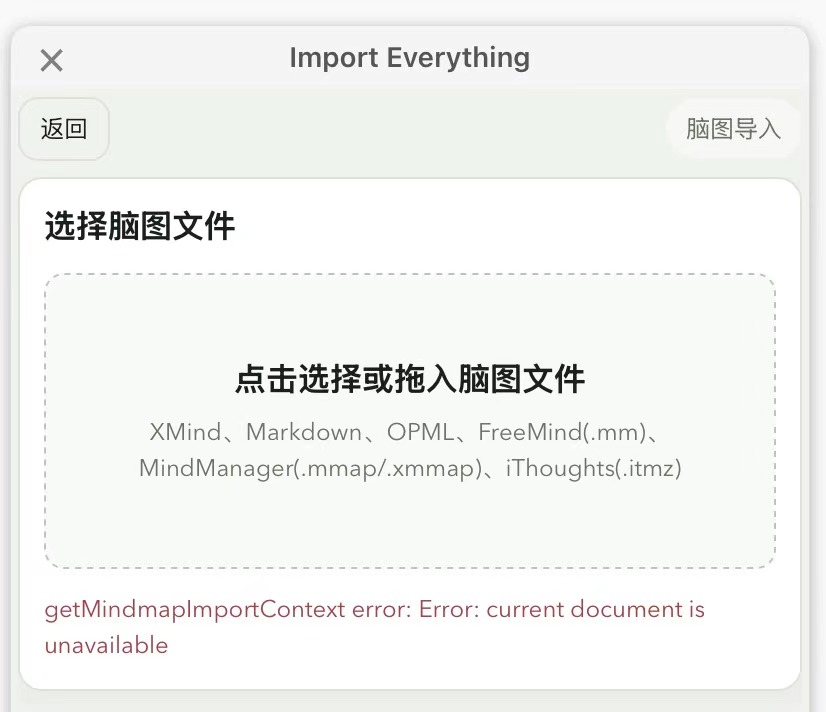
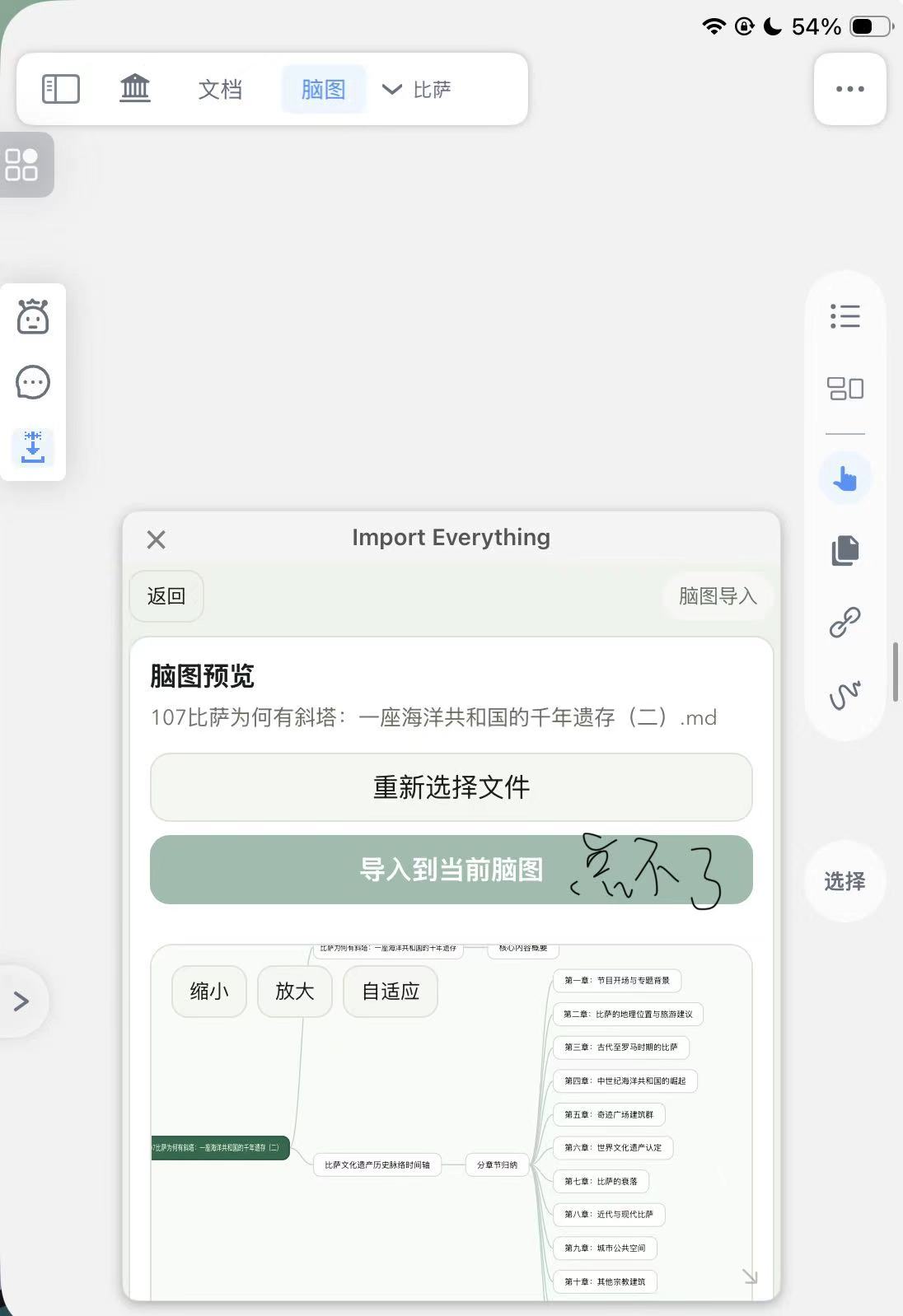
我是放在ipad的mn的目录里,文件是obsidian保存的.md格式,点击能选择到这个文件,显示了脑图,但是导入按键就是点不了
Museday
(沈士超)
19
需要当前学习集里有文档,而且打开了一个文档才行,这个没办法,是mn的限制
Alien57
(Alien57)
20
原来如此,是新建空的笔记本文档就可以是吧,我试试,谢谢啦!
reply
(Reply)
21
生成PDF过程中闪退出来是什么原因啊?112页的PDF
1 个赞
Museday
(沈士超)
22
源文件是什么呢?可能112页确实有点大,我得调研一下。。。
reply
(Reply)
23
源文件就是markdown 只是说是用插件转换的博客文章 但是源文件在Typora打开无误 在插件中能导入 只是生成PDF过程中会直接闪退到插件页面