前言
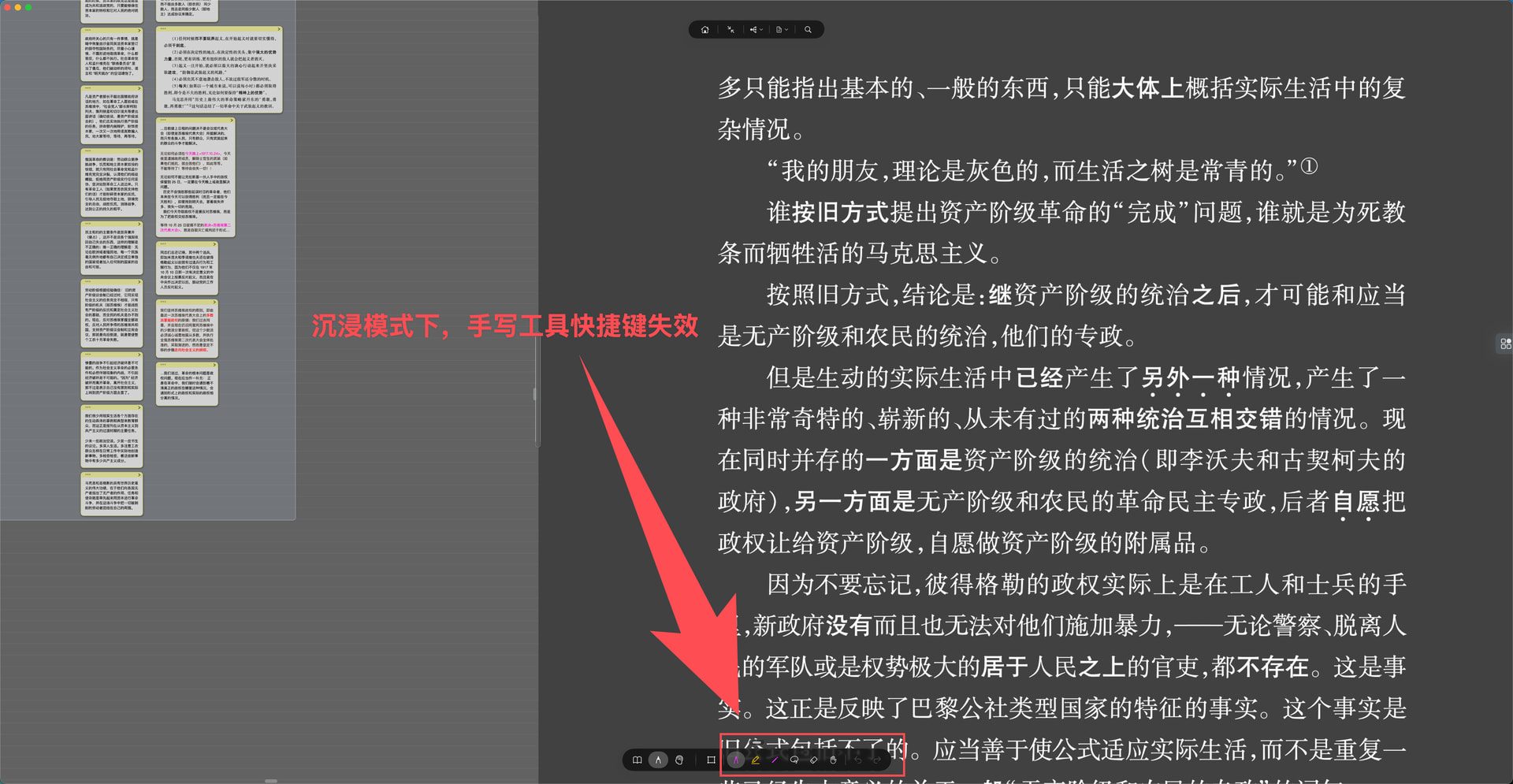
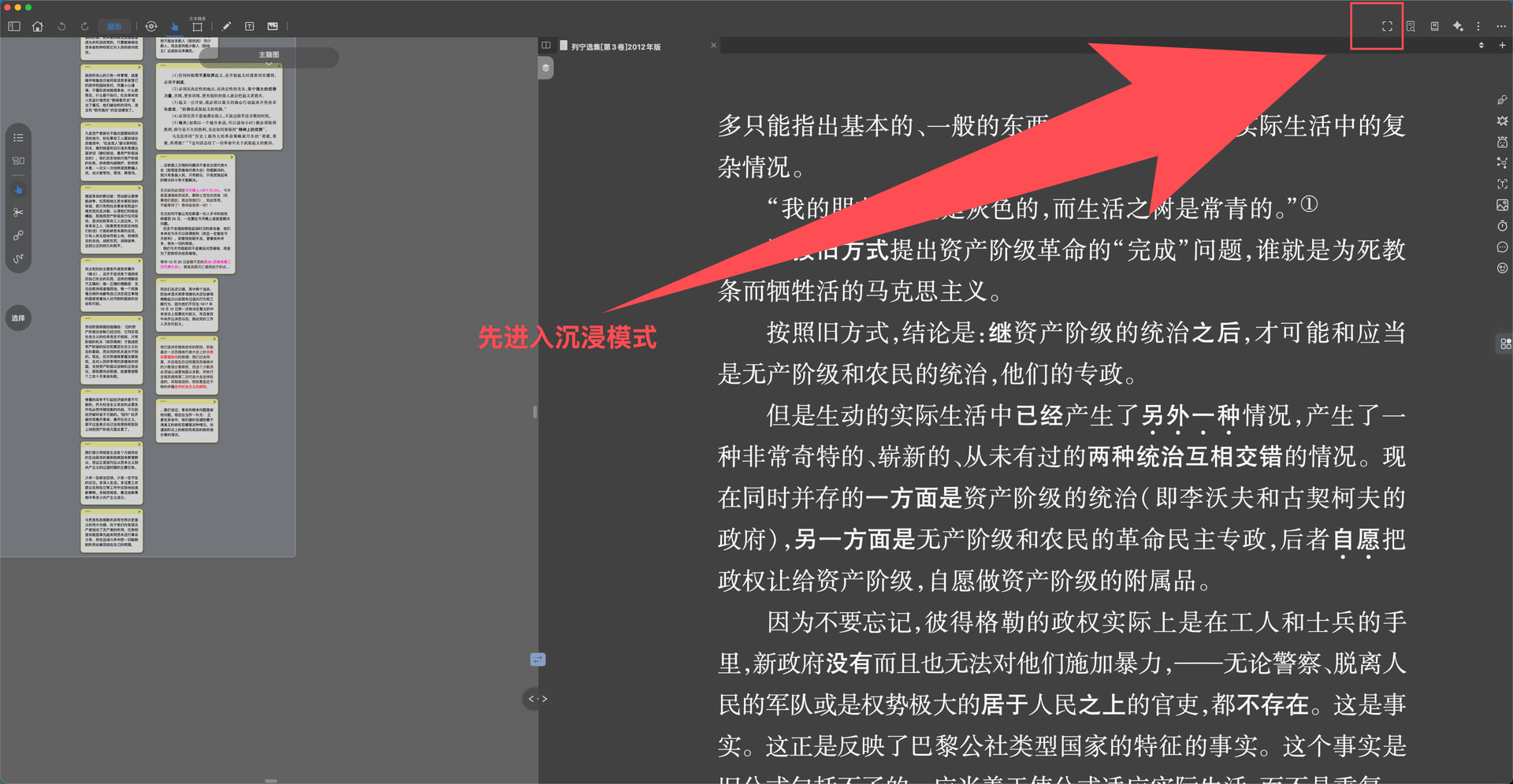
相信不少人在Macos用数位板的体验都不太好,每一次想切工具都要来回点,要么就要拿起鼠标去定位 ,要么就是PDF拖动不了很烦躁,所以借着折腾笔记的这几天狂读了一下 MarginnoteAPI 发现真有办法能做这些功能, 于是说干就干把这些功能搞出来了
官方虽然最近更新了Shift+E的橡皮擦和一部分快捷键,但是我觉得还不够,社区也是槽点不断. 正常来说应该有一组快捷键来切换常用的笔,但是这功能MN官方一直都没有做. 如果想自动化的话其实需要各种邪道技巧,总体上也说不上方便,而且限制很多.此外还有很多细节上的东西用起来也不算舒心。本插件对我能想到的位置均进行了修复。
对于官方已知没有提供的快捷键或优化,下列则为本插件已经实现的补充/增强:
手写工具的切换 (前后切换,绝对快捷键切换)
文档阅读区的HandMode (按住Space拖动文档)
使用数位板框选脑图 (官方仅支持鼠标拖动框选 )
UI Showcase:
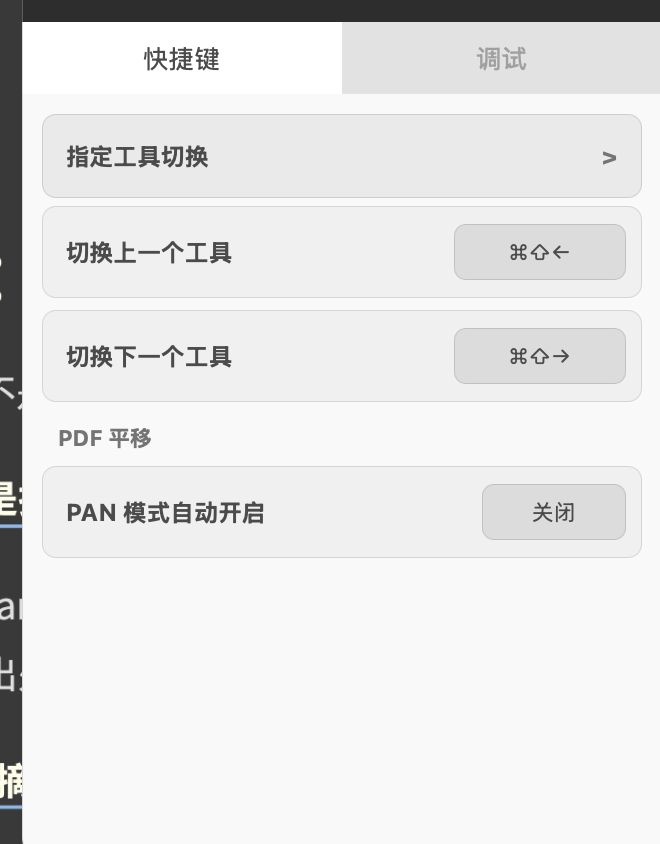
内部可以给指定工具设定快捷键:
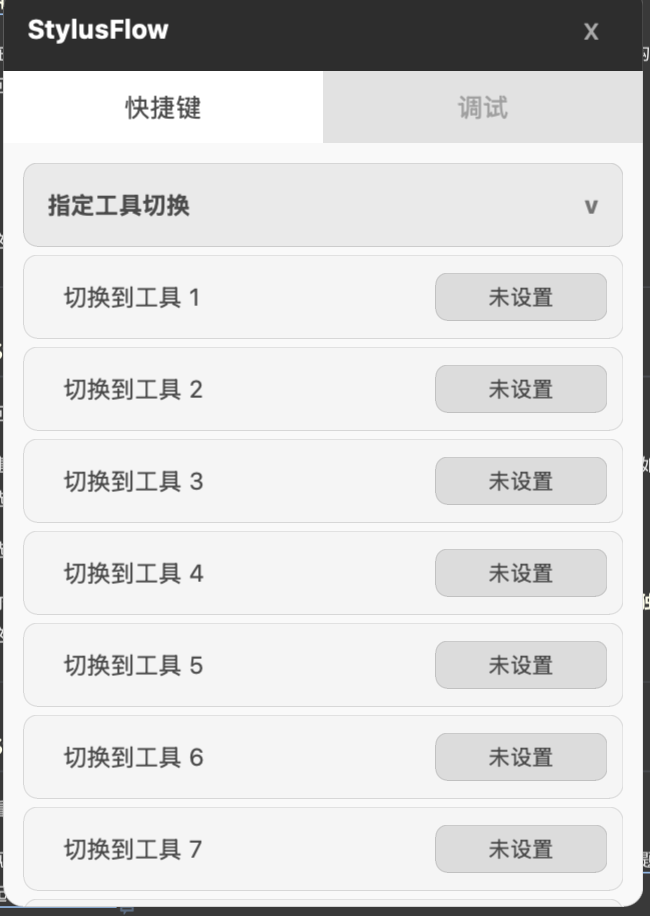
使用前必读:
插件核心的目的是为部分官方尚未支持的快捷键提供快捷键支持,旨在提高Mac+数位板用户的体验感。用iPad写字用的我脖子疼
因为Stylusflow调用的方法很多的方法都较为底层,所以可能在未来的版本会出现不适配的问题。当插件无法使用的时候尝试查看版本然后向我反馈,本文目前测试的基线为:Marginnote4 版本4.3.1(31001)
所以在使用本插件前,请先阅读:官方快捷键设置指北,官方已实现的快捷键/功能本插件不予进行二次封装实现(如多步骤调用,社区已经有相关脚本)
使用说明
目前插件提供的功能:
- 用快捷键切换手写工具
- 用数位板/鼠标拖动文档
- 数位板框选脑图
默认按键为 Shift+CMD+[ Shift+CMD+] 分别对应切换上一个手写工具和下一个手写工具,点击展开 指定工具切换 即可展开所有的手写工具,由于Marginnote的限制,这里无法确定每个手写工具具体是什么,所以你需要确定你要切换的工具是几号工具,即从左到右的第几个,例如我有12个工具,套索是倒数第二个,那他的标号为:切换至工具11 修改具体的按键则需要点击 未设置 或 右侧显示快捷键 的按钮,点击后即可交互式的设置快捷键。
本插件同时提供统一的拖动体验
注:本功能的意义为PDF按住空格即可拖动/滚动,该选项由于配置的复杂性故默认为关闭。
点击这里查看拖动增强配置教程
对于PDF框选功能则直接可以按住默认按键Space来移动PDF视图,由于Objective-C和JSBridge的限制,无法获取Keyup状态,所以需要一个移动停止键来手动发射keyup信号,该选项默认为⌥+Space,
如果你在使用宏:则实现为在Space抬起需要手动发送⌥+Space作为急停键,或者是发射你设定的按键。条件发射(如文本输入框不发射则需要你自行处理)
对于没有宏的用户,我提供了一个自动发射keyup的脚本。该脚本可以条件发射急停键,不影响文本输入。
使用方式:
- 打开
终端,将二进制文件拖入,回车
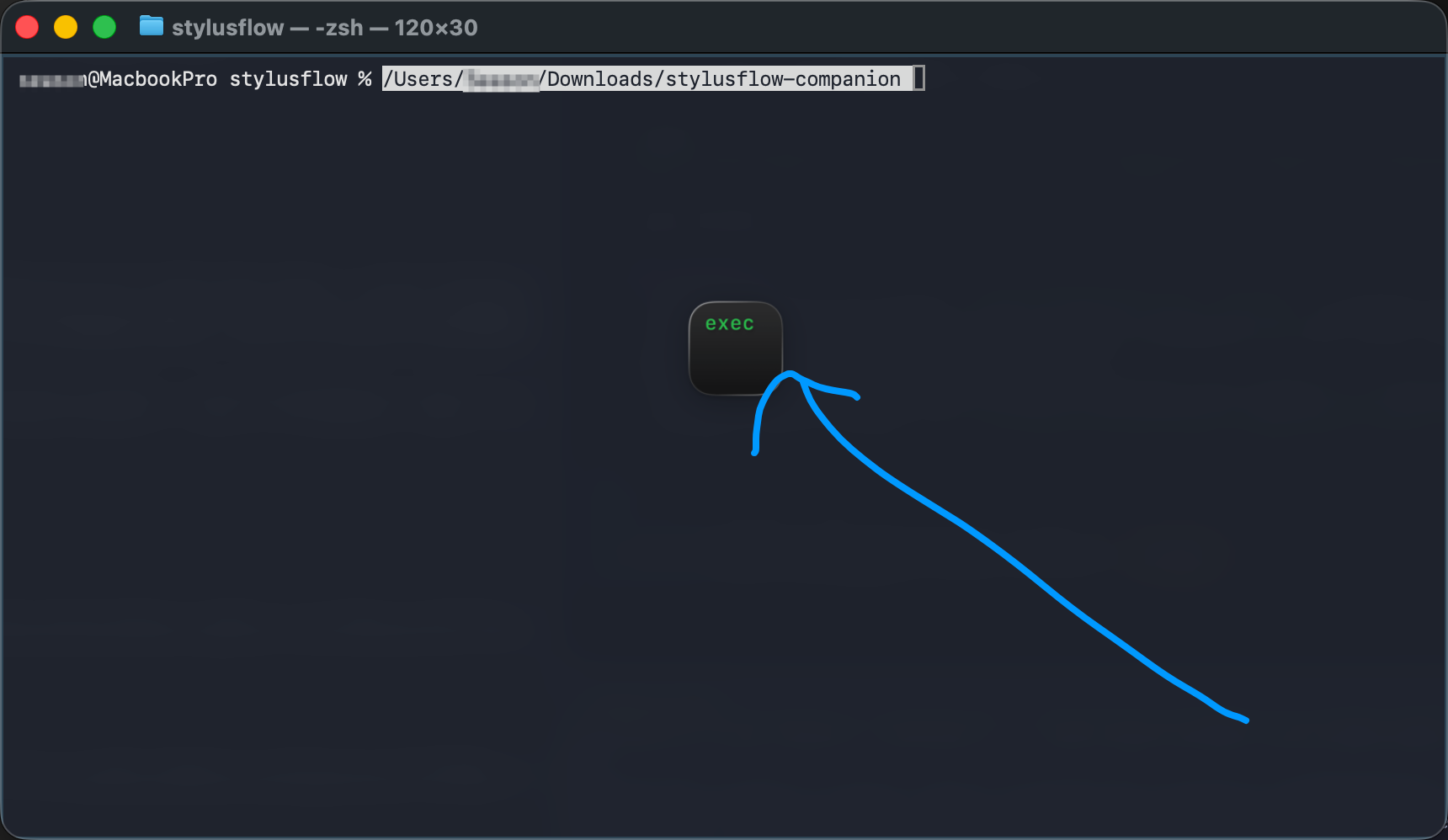
- 如果提示无法验证来源则需要去
隐私与安全性手动授权

- 随后重新尝试运行,在Marginnote4运行期间不要退出本脚本。
- bonus: 你当然可以尝试用手段全自动运行他(在MN4运行后自动运行本脚本,结束后自动退出)详情可以询问AI
最后,脑图的框选功能仅在手写工具的移动模式(手写工具的最后一个)及非手写模式下生效,加载本插件后数位板可以实现脑图的框选(原生仅为鼠标可框选脑图)
如果部分原生功能无法使用,出现了冲突请前往 调试 关闭正在激活的功能,然后查看问题是否解决。
插件下载
Github仓库: Stylusflow
论坛直链:
stylusflow-v0.2.2.mnaddon (45.0 KB)
该下载项仅适用于启动了统一拖动的用户,点击展开
stylusflow-companion (154.4 KB)
Tips: 插件已经获得Marginnote官方签名, 如果打开
stylusflow-v0.2.2.mnaddon显示没有签名则需要更新Marginnote4至最新版本
已知问题
第一次工具切换默认index永远为1,导致第一次前后切换工具会瞬间移动工具的选择0.2.0已修复在某些情况下双击工具按键可能无法正确的切换回原工具0.2.2已修复- 在暗色模式下二级菜单可能有不正确的显示
后记
早期阶段还没加i18n,这个已经在路上了
如果有问题或者feature request的话最好反馈在Github Issue区,这里我可能不一定第一时间看的见 ,大伙觉得好用的话记得给我点个Star , 感谢使用
 ,我们为所有插件开发者提供签名认证,请查看论坛私信联系我~