插件反馈
- 如果你对插件有任何反馈,都可以通过以下链接:https://mnaddon.craft.me
- 测试版下载:MN WebDAV
- 常见问题:常见问题(先看这里)
- 论坛更新较慢,最新文档请看:MN WebDAV
- 也可以加入qq群:539305227
安装方式
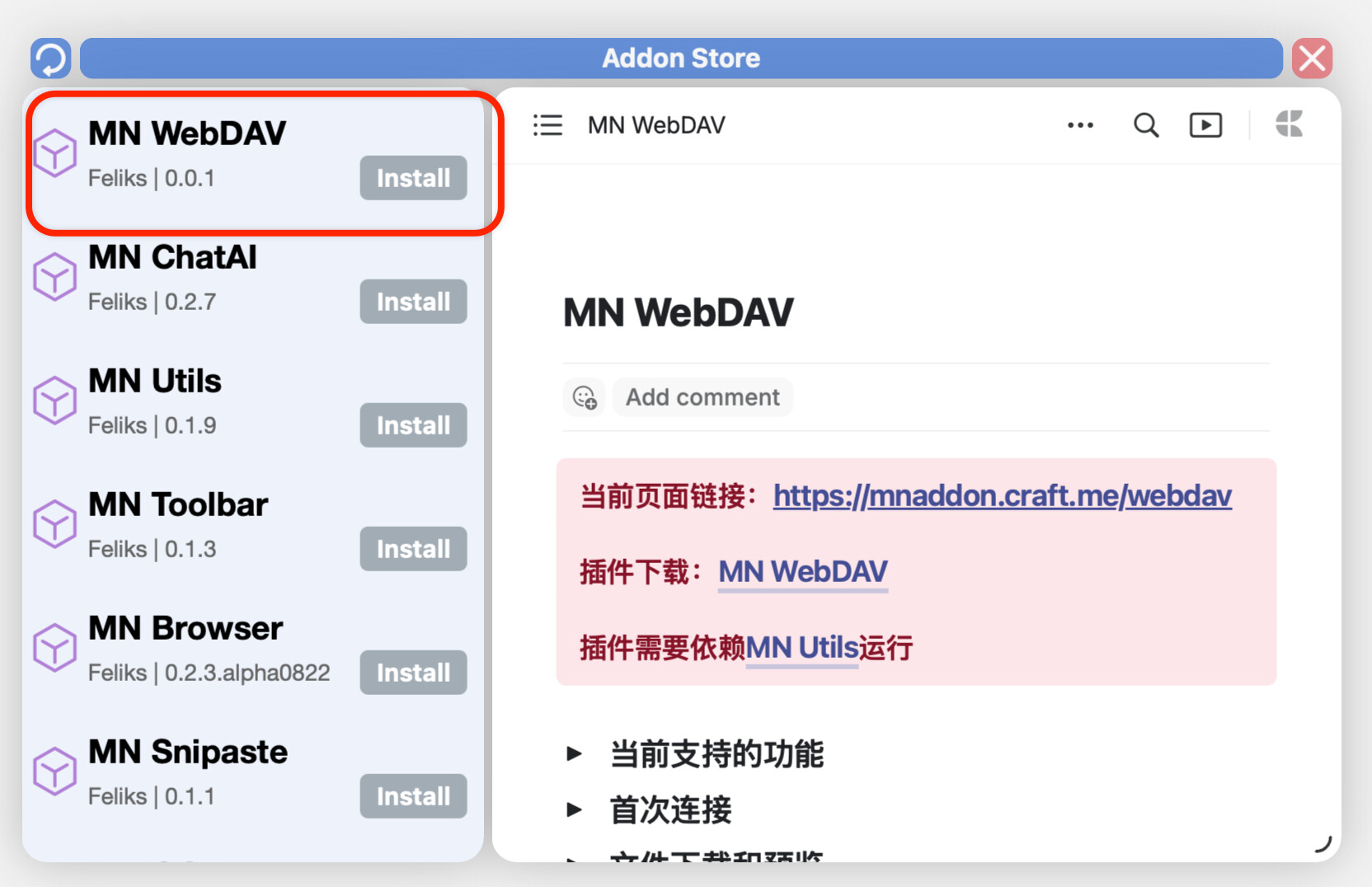
!插件依赖 MN Utils 插件运行
!插件依赖 MN Utils 插件运行
!插件依赖 MN Utils 插件运行
请先安装MN Utils插件  MN Utils
更新日志
- 0.0.1 第一个版本
mnwebdav_v0_0_1.mnaddon (244.1 KB)
当前支持的功能
| 配置多个webdav源 |  |
|---|---|
| 文件下载预览 | pdf, office文件,html,markdown,txt,图片,mnaddon,学习集备份(.marginnotes和.marginpkg) |
| 文件上传 | PDF文档 学习集备份(不带文档:marginnotes): 学习集备份(带文档:marginpkg):  当前卡片markdown: 当前卡片html: |
| 自动上传文档 | |
| 自动下载文档 | |
| 自动备份学习集 | |
| 文件编辑 | 添加文件夹: 删除文件: 移动文件: 文件重命名: 修改内容并重新上传: |
| 文件/文件夹收藏 | |
| 上传/下载进度管理 | |
| 文件排序 | |
| 内置预览视图 | |
| 提供api | |
| 上传插件配置备份 | |
首次连接
-
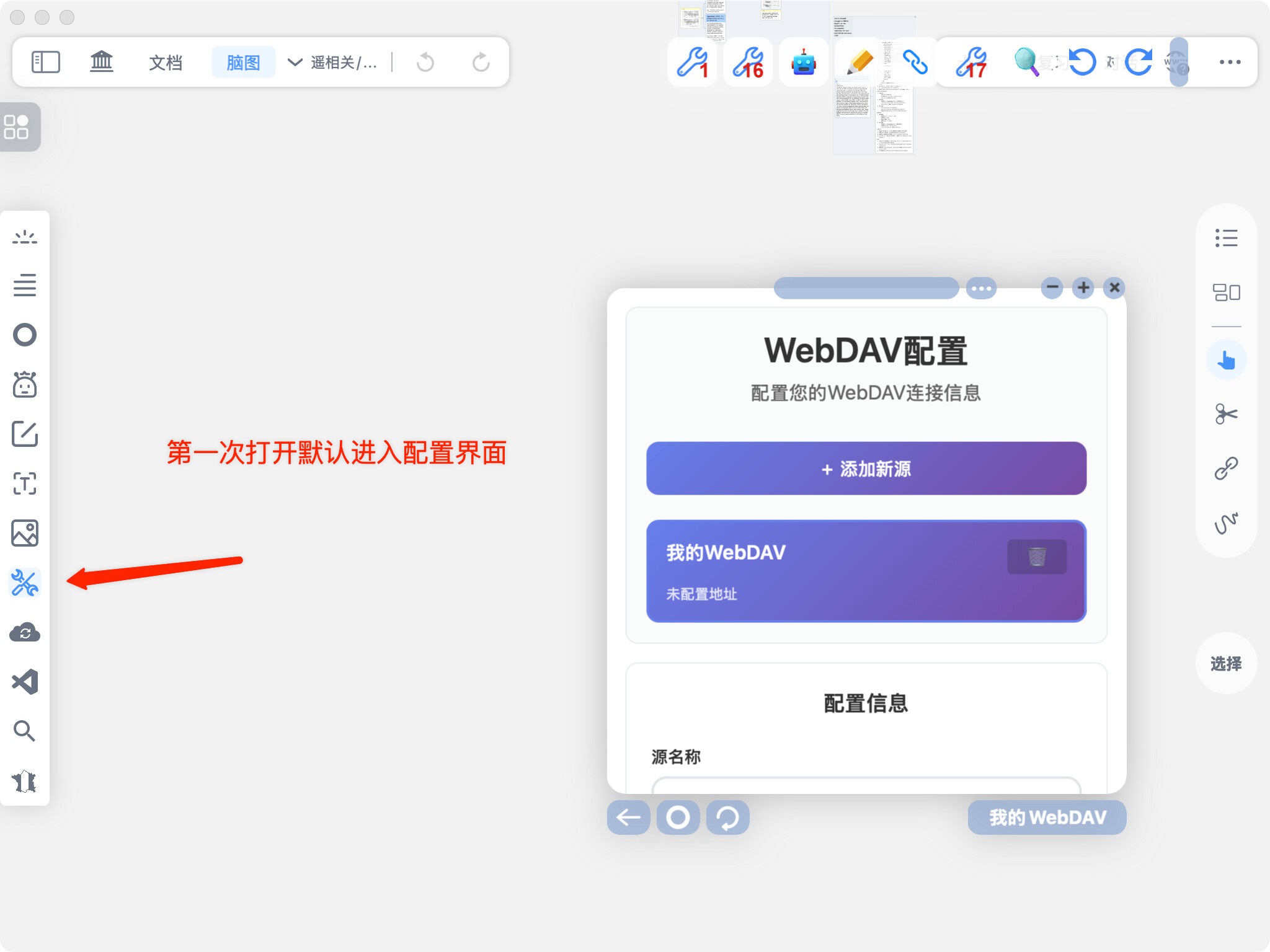
在未配置webdav前,点击插件logo默认打开配置界面
-
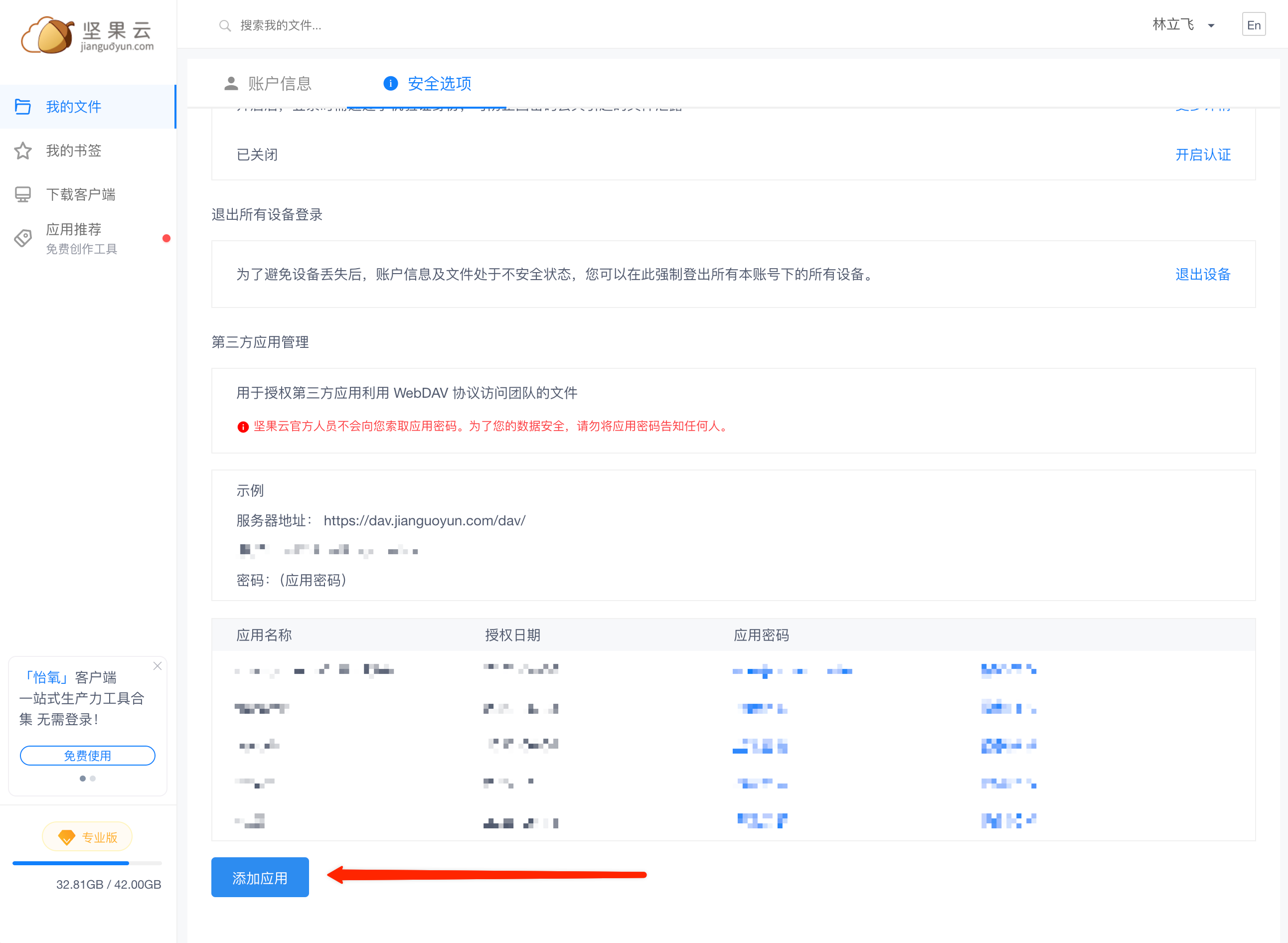
以坚果云为例:
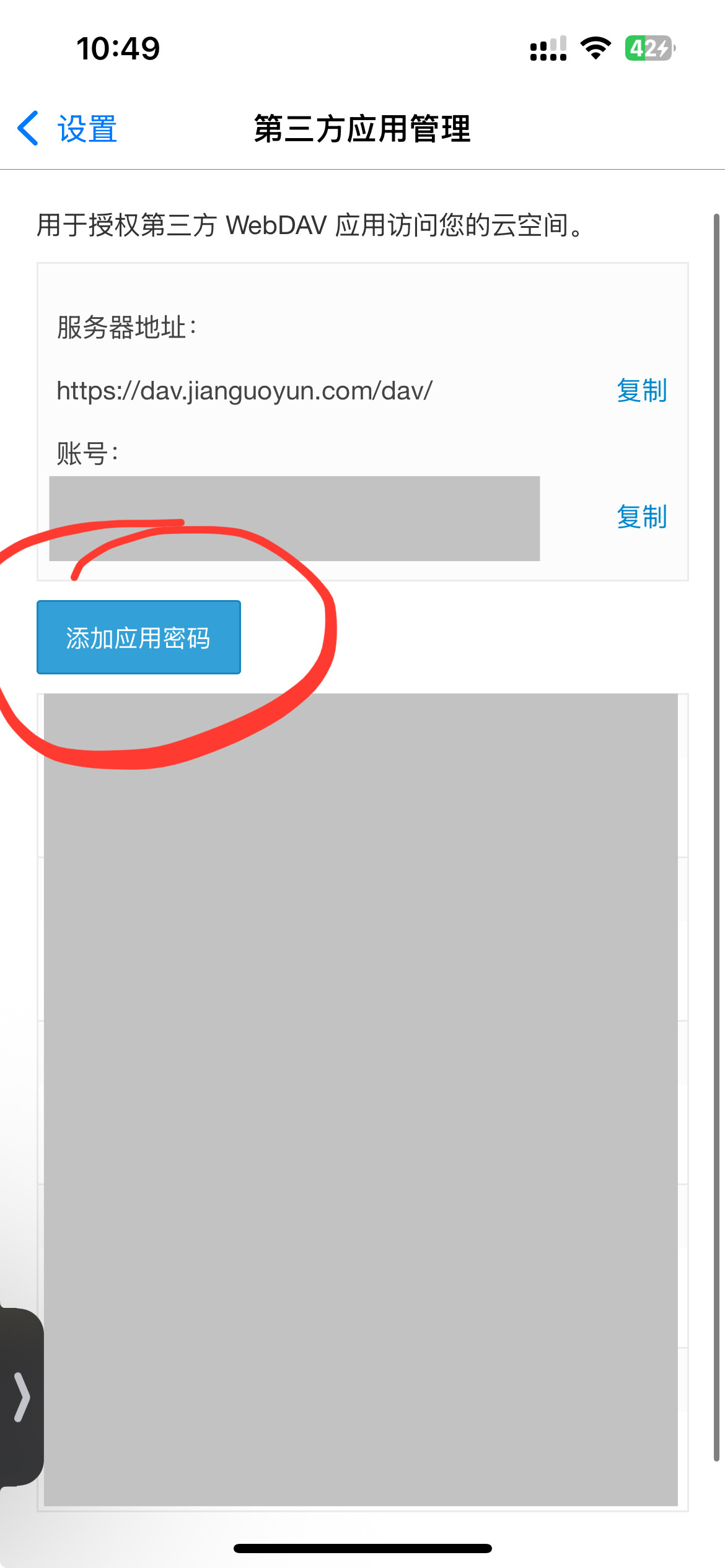
网页版打开坚果云安全选项页面,
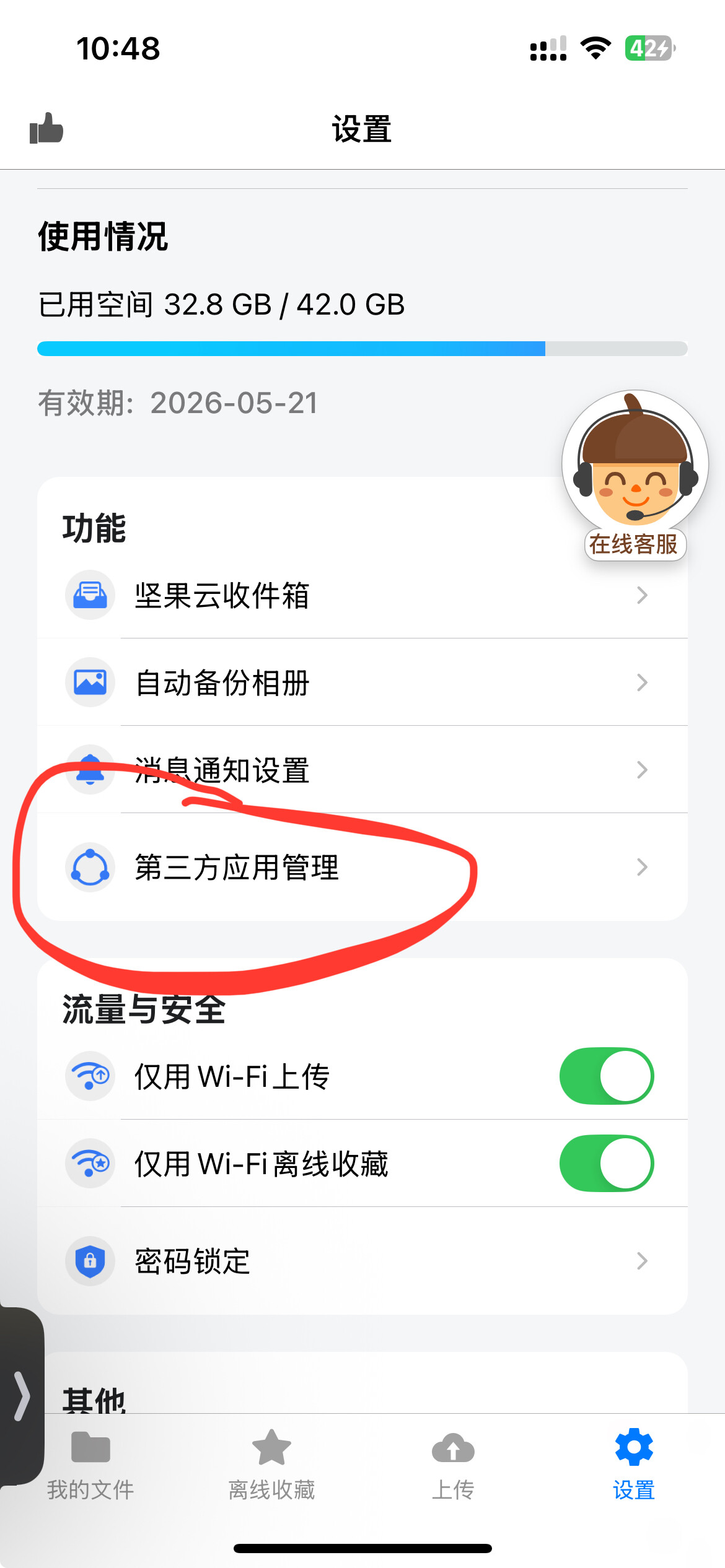
或移动端打开设置→第三方应用管理配置密码
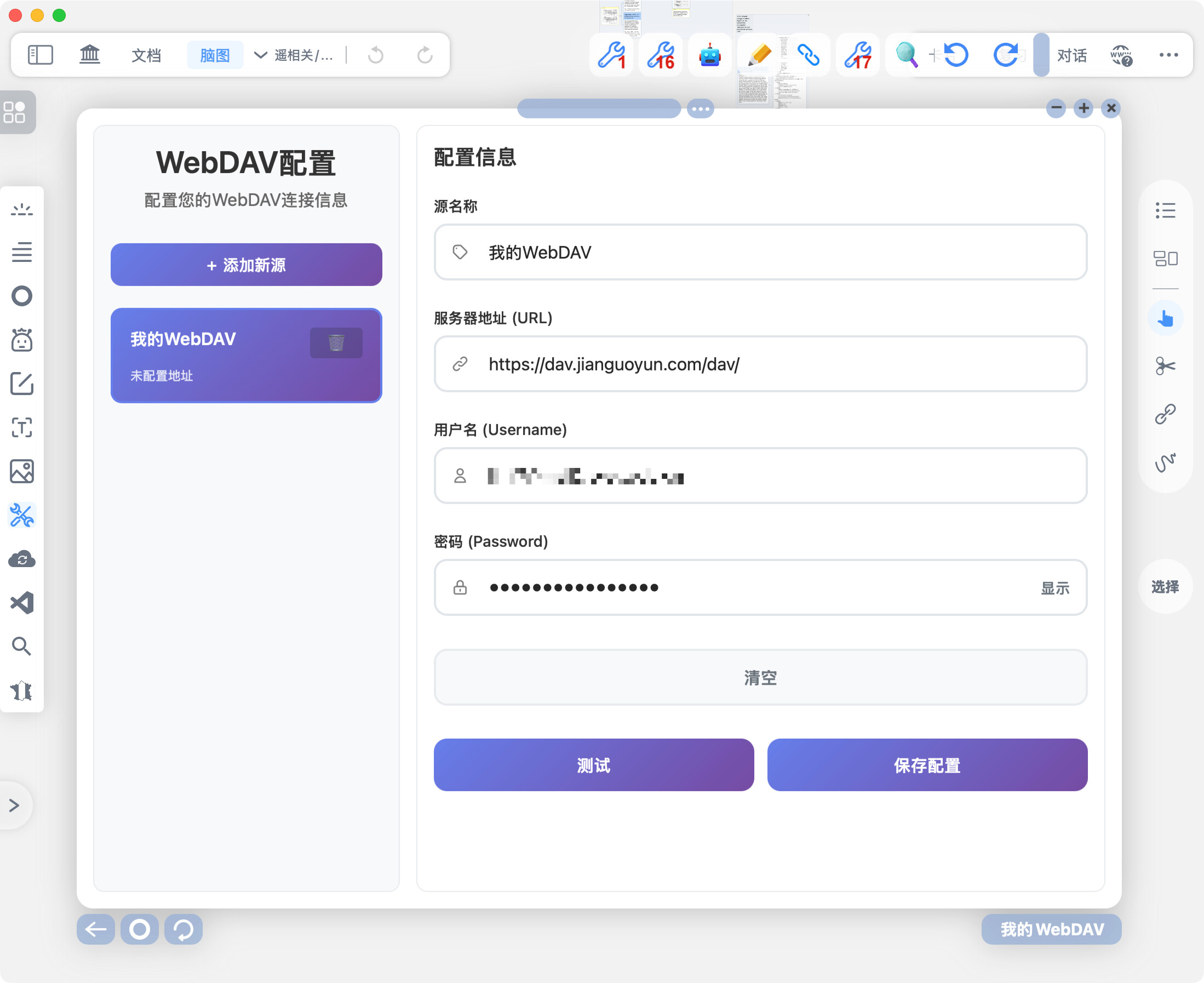
在插件配置页面填入信息
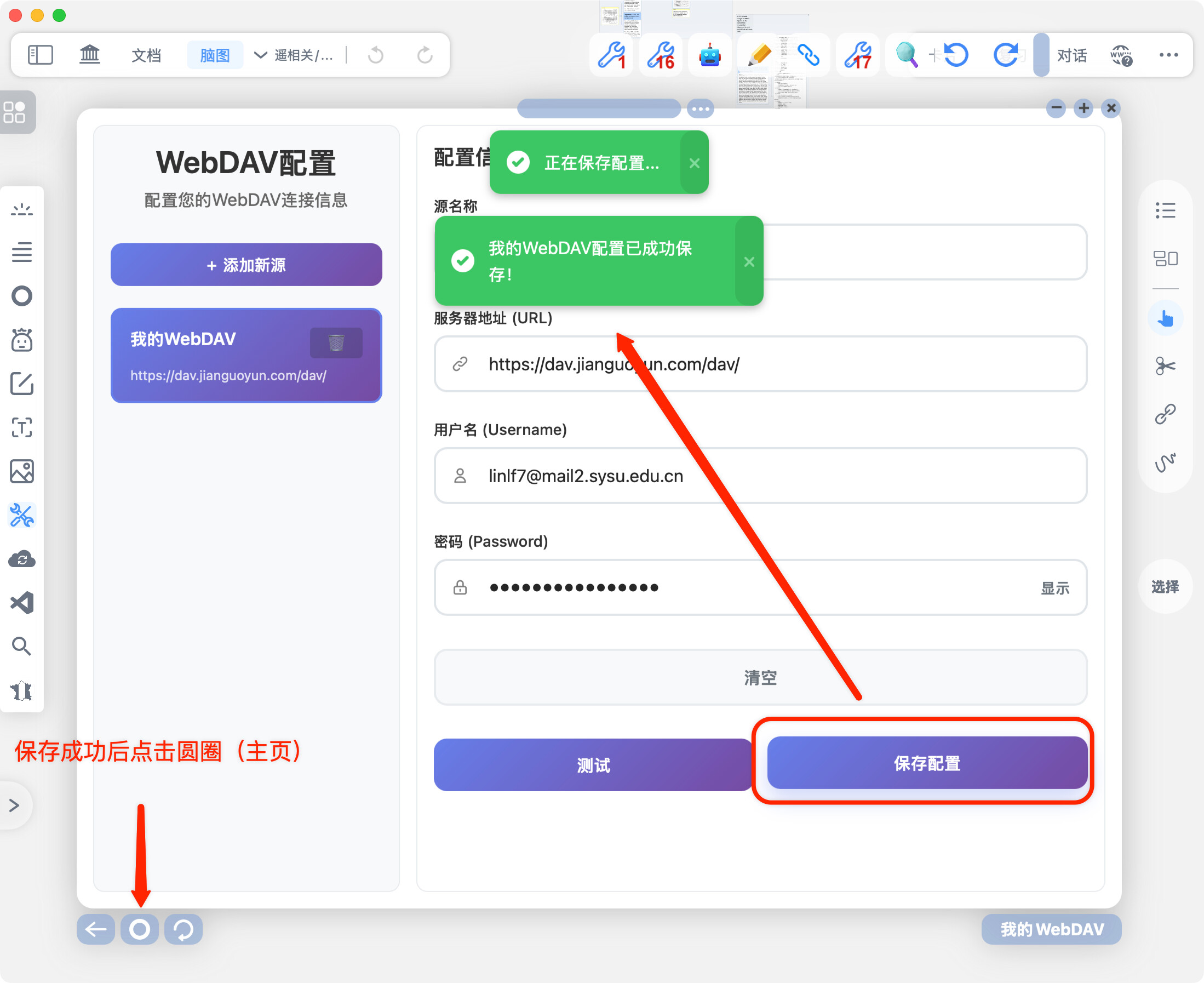
配置完成后先点击测试,显示连接成功后点击保存配置(如果不点击保存那你可能还得重新配置一遍)
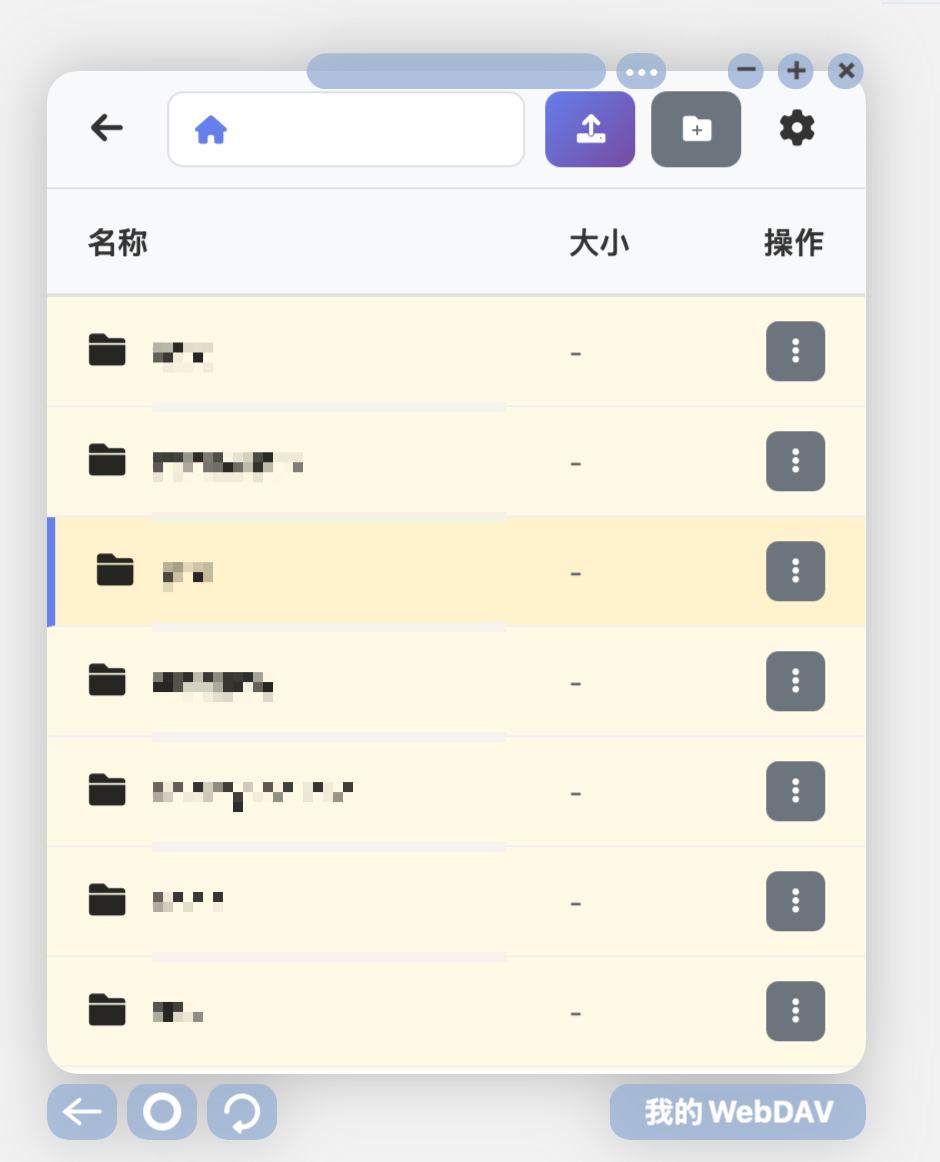
显示保存成功后点击圆圈以加载webdav,界面如第二张图所示

文件下载和预览
-
PDF:
如果安装了MN Snipaste (0.1.1 alpha0718以后),则会在PDF下载完成后预览PDF,点击定位按钮打开该PDF
CleanShot 2025-07-19 at 10.58.38.mp4 -
Office文件
下载office文件(如docx)时,会先弹窗确认是否要下载并转为PDF(需要使用office转PDF的在线服务),其余部分和PDF一致
CleanShot 2025-07-19 at 11.10.01.mp4 -
图片、html、markdown、txt文件
如果没装MN Snipaste,markdown文件会再尝试用MN Editor打开
CleanShot 2025-07-19 at 11.14.54.mp4 -
插件(mnaddon)
会弹窗询问是否安装并下载,安装完成后同样需要重启生效
CleanShot 2025-07-19 at 11.16.20.mp4 -
学习集备份
整个过程一共三次弹窗:1. 确认是否下载备份 2. 由于无法直接检测学习集是否已经存在,因此需要选择操作 3. 确认是否直接打开该学习集
文件上传
>> 坚果云不允许在根页面上传文件,单文件上传不能超过500MB
四种操作:
-
当前学习集所有文档
和上面类似,但会逐个上传 -
当前学习集备份(带PDF),还没搞定 -
当前学习集备份(不带PDF)
首先进行备份,然后弹窗询问是否要上传
CleanShot 2025-07-19 at 11.24.55.mp4注意与MN菜单中的“导出学习集备份(不含PDF)”效果不同,MN菜单中的备份会同时将引用的其他学习集中相关笔记一起备份,而插件中的备份仅包括该学习集中的内容
如A学习集中存在一张卡片引用了B学习集中的卡片
- MN菜单中的备份会将B学习集中的相关卡片一起备份
- 插件的学习集备份不包括B学习集中卡片,但这不代表数据丢失,只要你把B学习集也导入进来(或者当前数据库本身就有B学习集及对应卡片),就可以保持正确的引用
添加webdav源
-
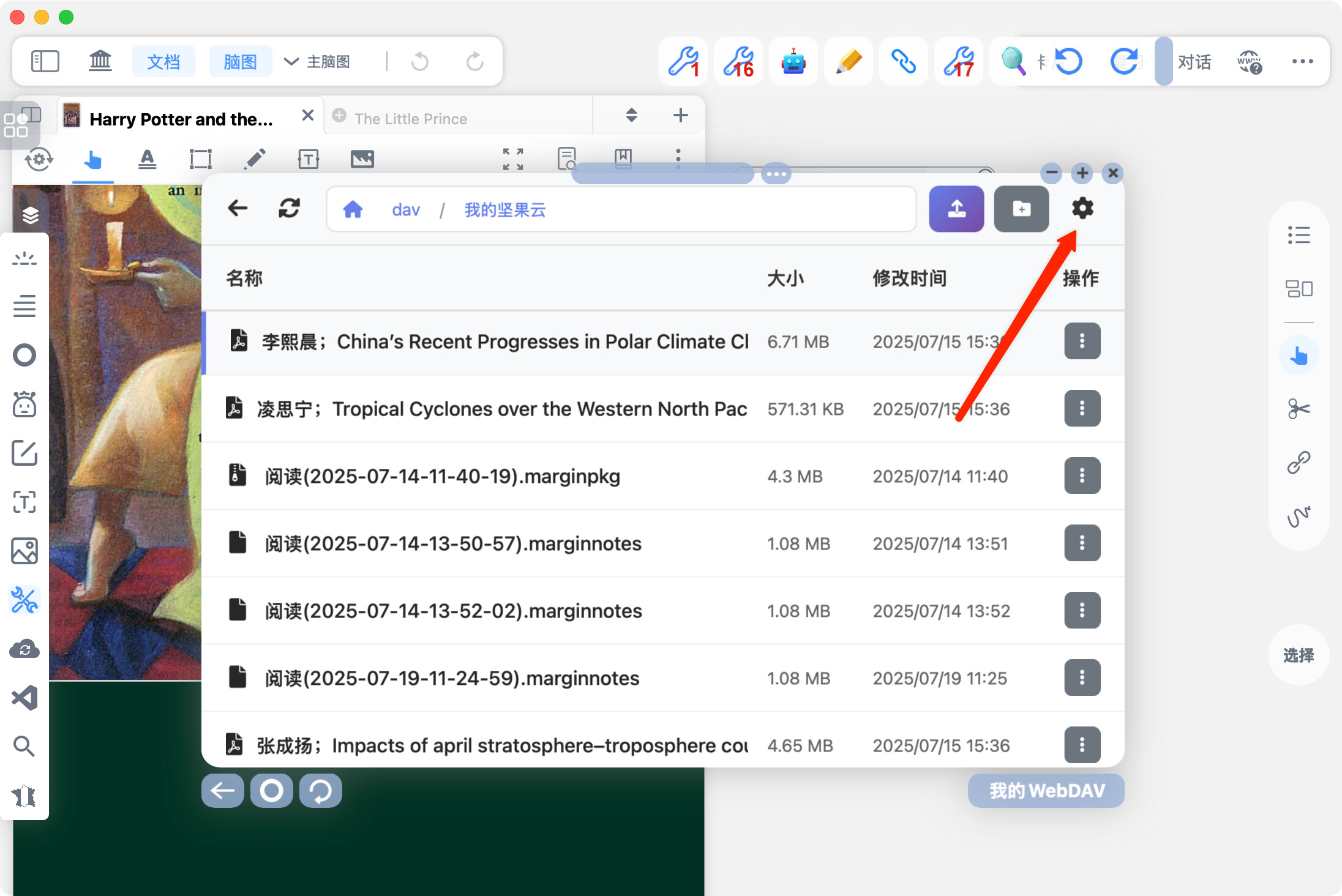
点击右上角设置按钮切换到配置界面
-
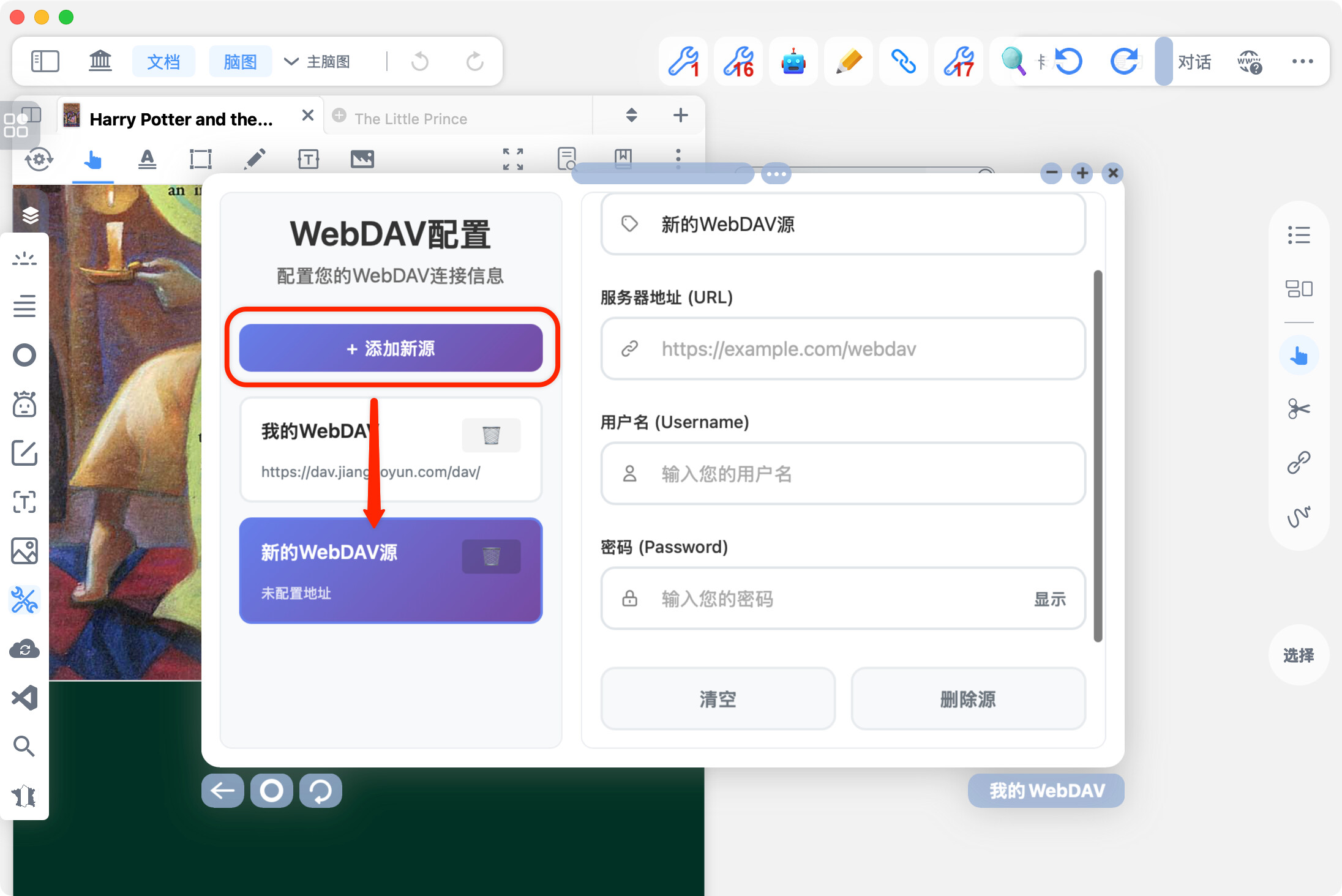
点击添加新的源,配置方式和之前一样
先测试再保存(只点测试不会保存配置)
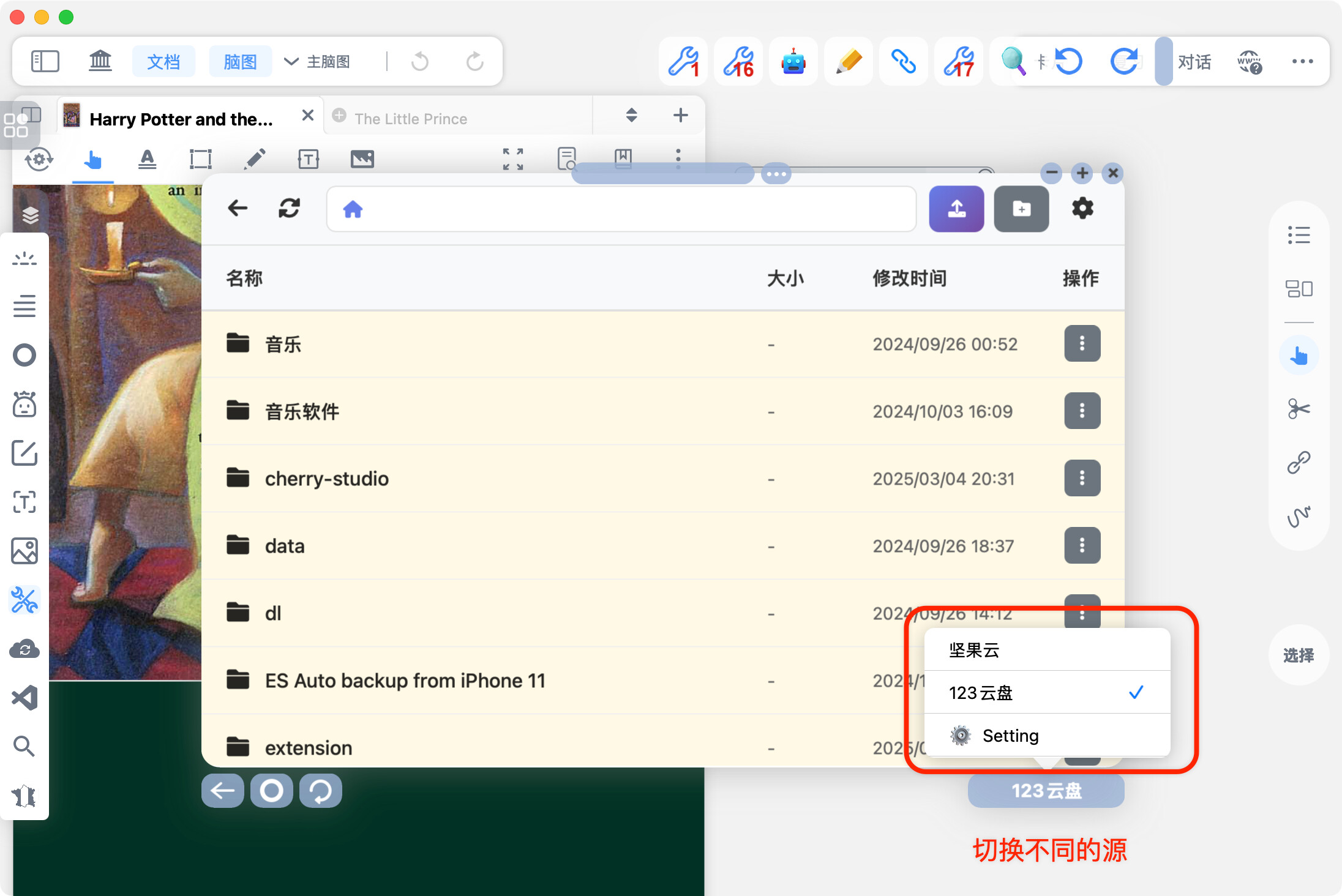
可在右下角切换配置的源
其他网盘的webdav教程
-
123云盘(需要开通VIP):123云盘
-
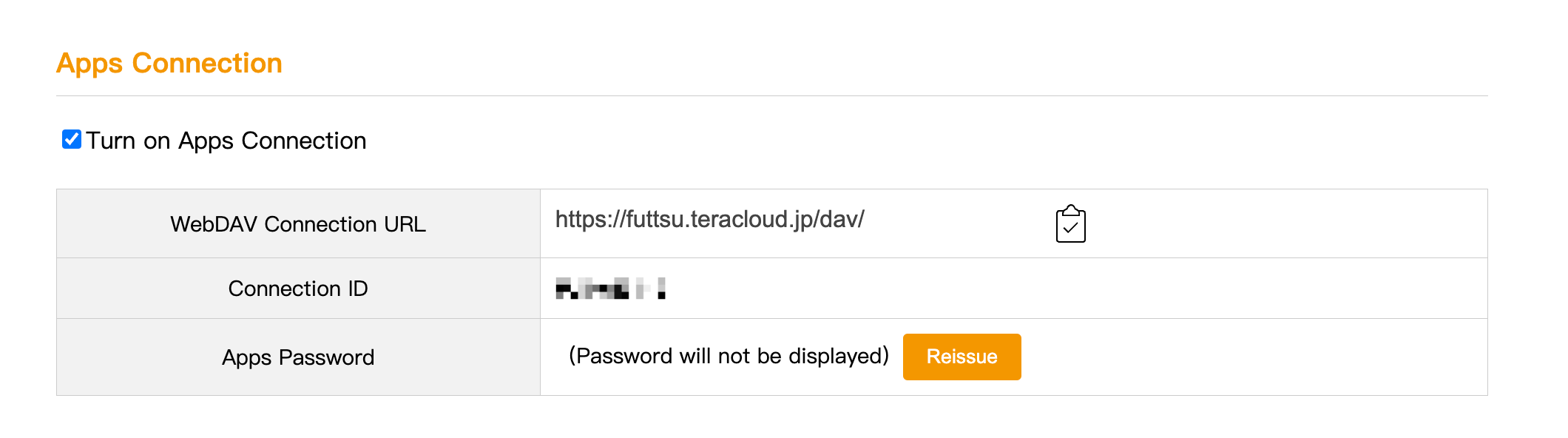
Infini Cloud:|InfiniCLOUD | All-In-One Cloud Storage | Get 20GB Free
注意保存密码,否则需要重置
-
阿里云盘(需要购买三方权益包):三方应用权益包
-
城通网盘(下载需要VIP):ctfile