基础操作指南:
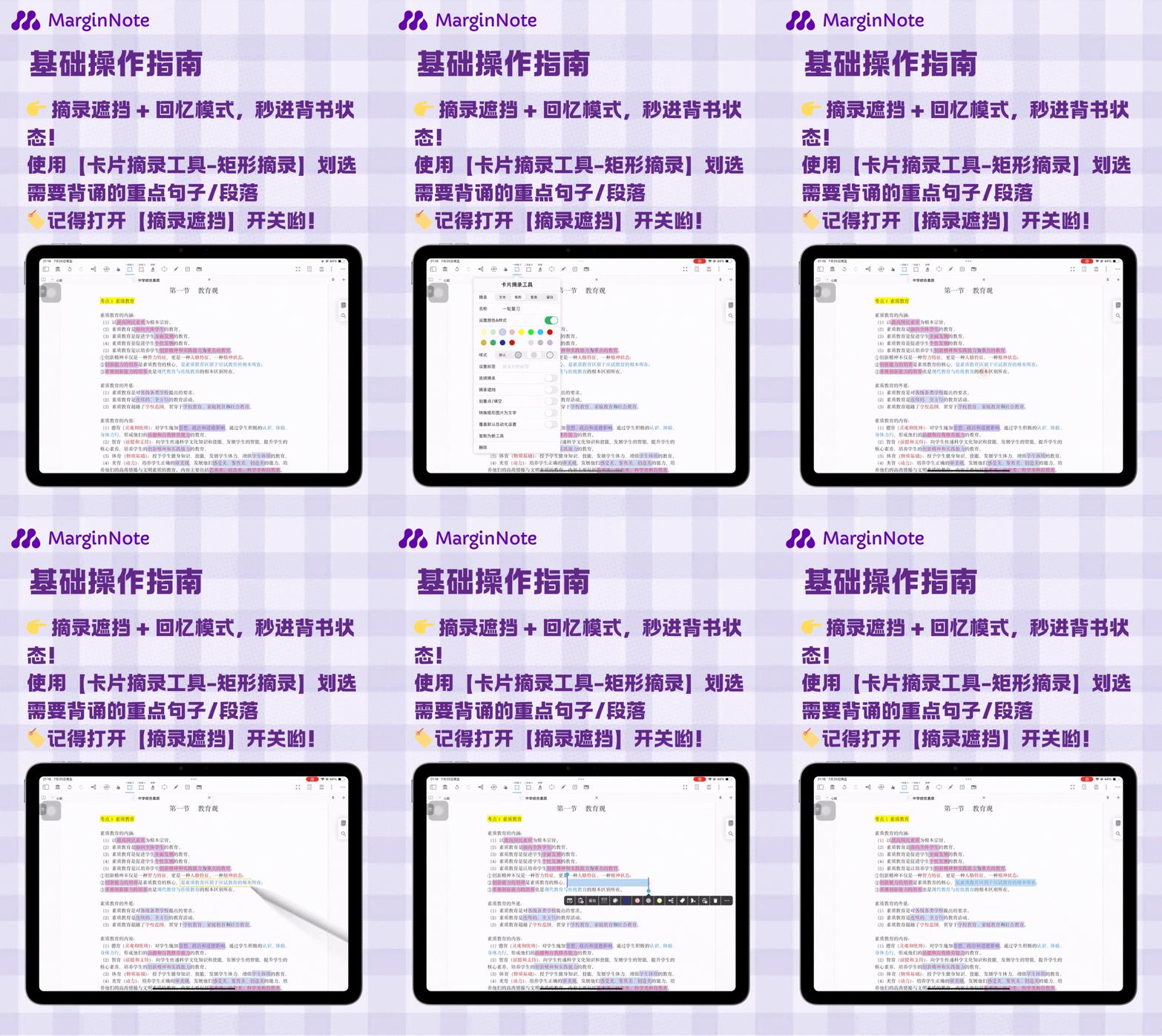
 摘录遮挡 + 回忆模式,助你快速进入高效背书状态!
-
使用【卡片摘录工具-矩形摘录】划选需要背诵的重点句子/段落,记得打开【摘录遮挡】开关哟!
-
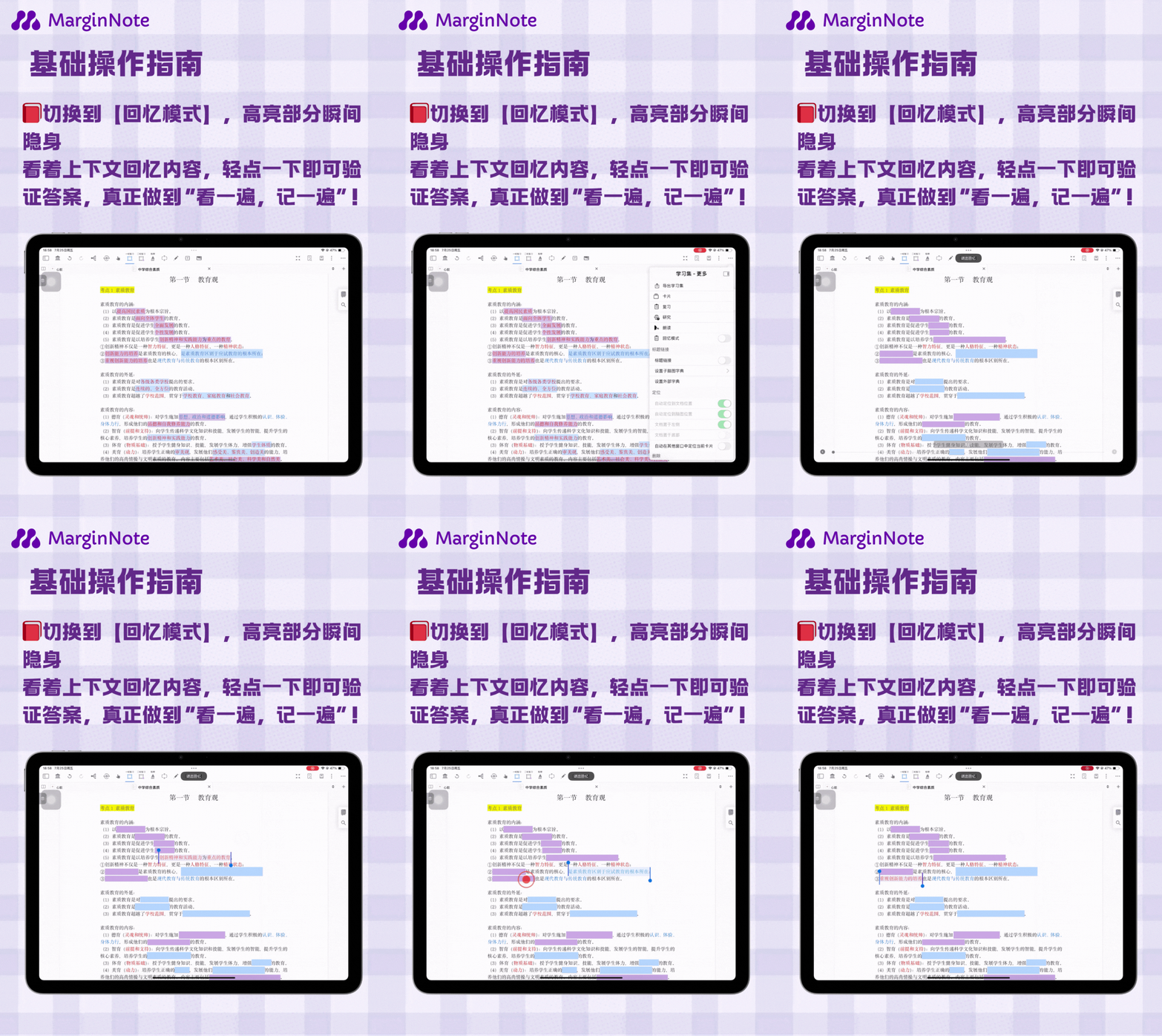
切换到【回忆模式】,高亮部分瞬间“隐身”……
看着上下文回忆内容,轻点一下即可验证答案,真正做到“看一遍,记一遍”!
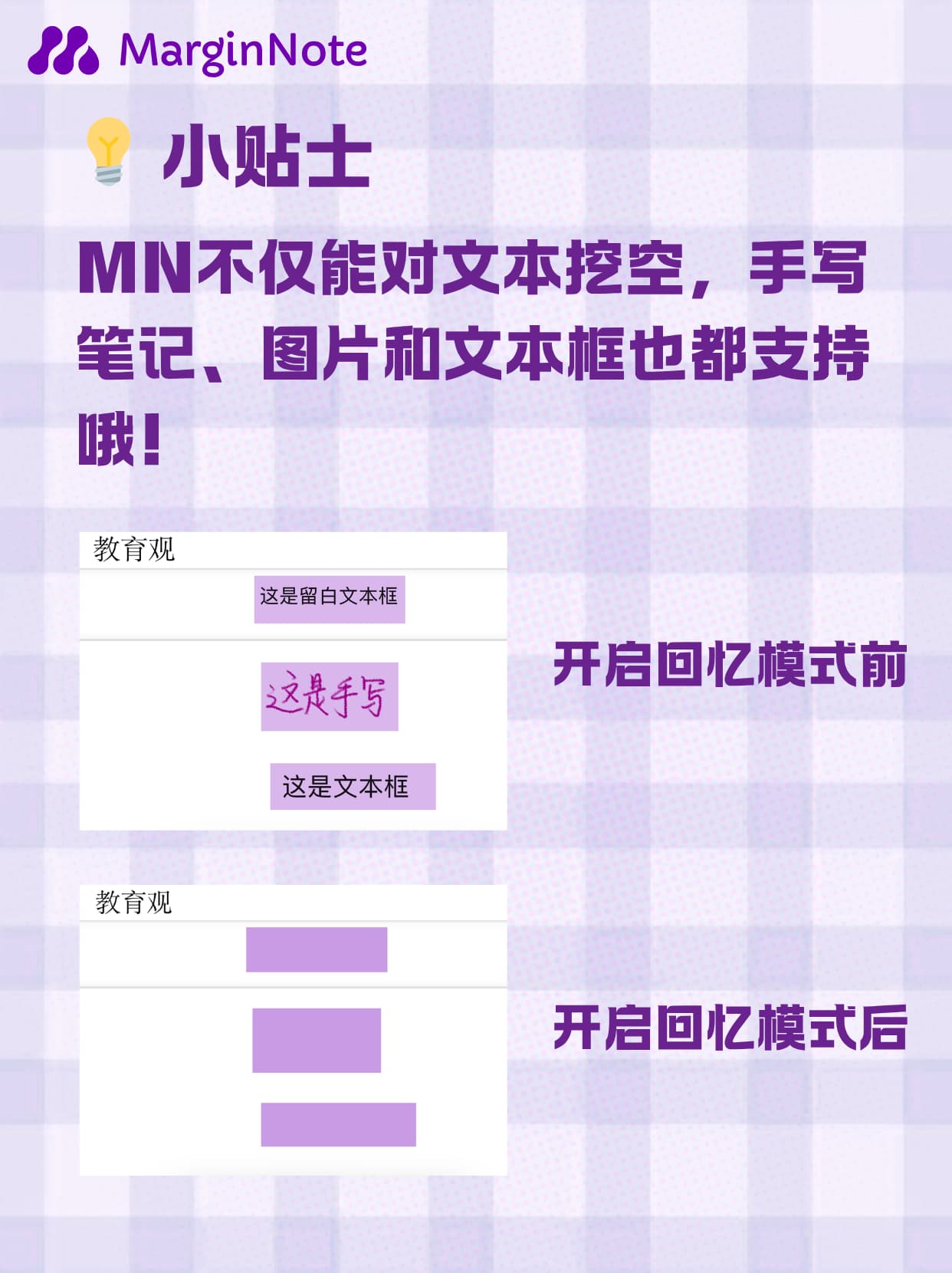
基础操作指南: 摘录遮挡 + 回忆模式,助你快速进入高效背书状态! 小贴士:
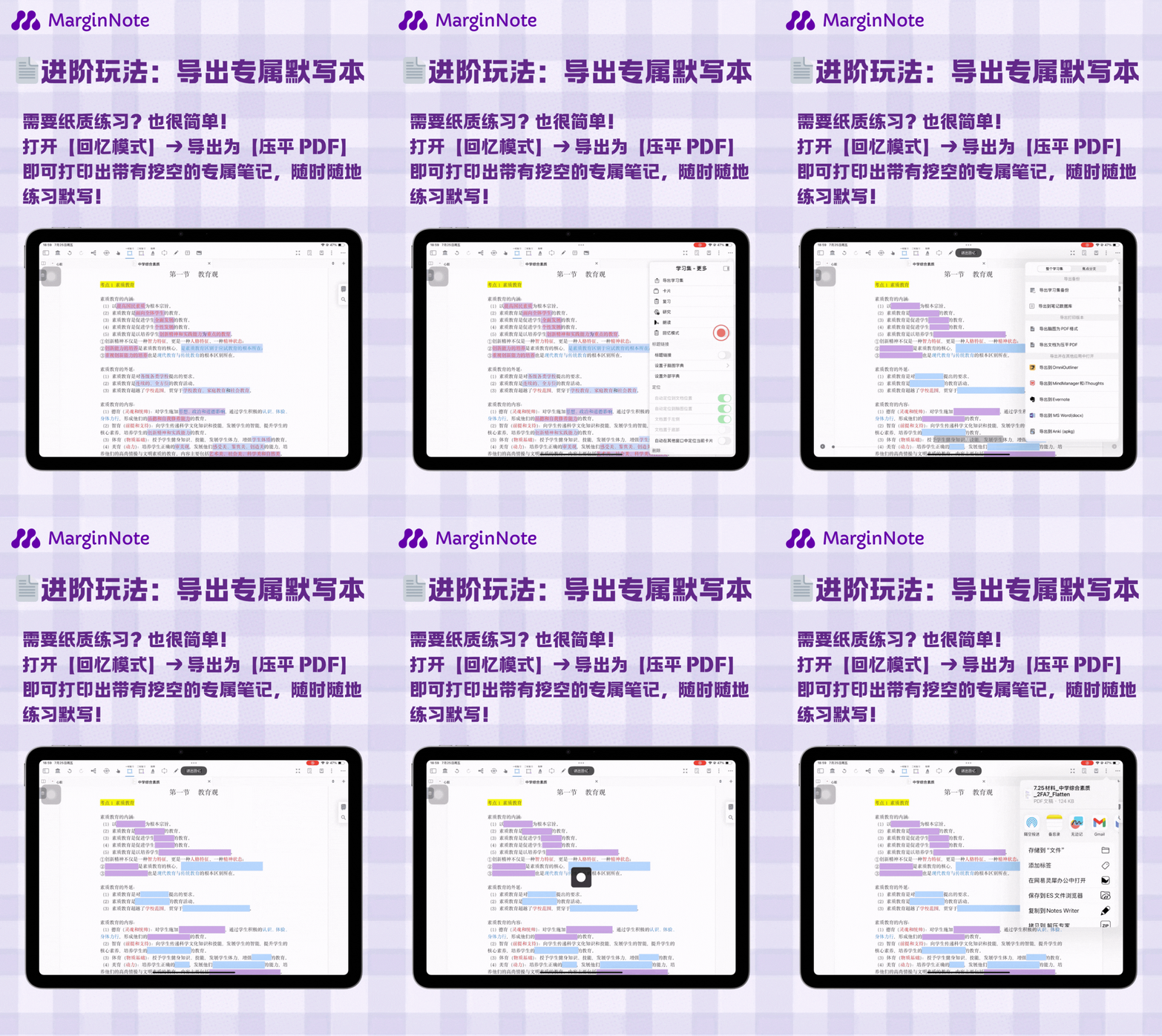
小贴士: 进阶玩法:导出专属默写本
请问演示过程中这样划出摘录部分以后,再制作卡片添加到复习,能做出正面是挖空,背面是答案的卡片吗?我自己尝试了一下,不太清楚如何能达到“文档中也挖空,复习卡片也挖空”效果。
Hello,这个需求可以通过“划重点/填空”实现
了解了。也就是说划重点对应的是卡片的挖空,而摘录遮挡+回忆模式针对的是文档的挖空,是吗?不能通过单一的一个操作达到“文档和复习卡片都挖空”的效果?
Hello,
"划重点"也可用于文档挖空及回忆模式,但如视频所见,“划重点”需要2步操作,因此我们更推荐在文档中使用矩形摘录工具。
若要实现“一步操作达到文档和复习卡片都挖空”的效果,前提是卡片已存在,则使用“划重点”即可一步在文档卡片和复习卡片中实现同时挖空;若尚未摘录制卡,则第一步必须先制卡,然后使用“划重点”。