【MN 插件】Ai Bridge——打通MarginNote与各个AI网页端(支持自定义桌宠)
插件简介
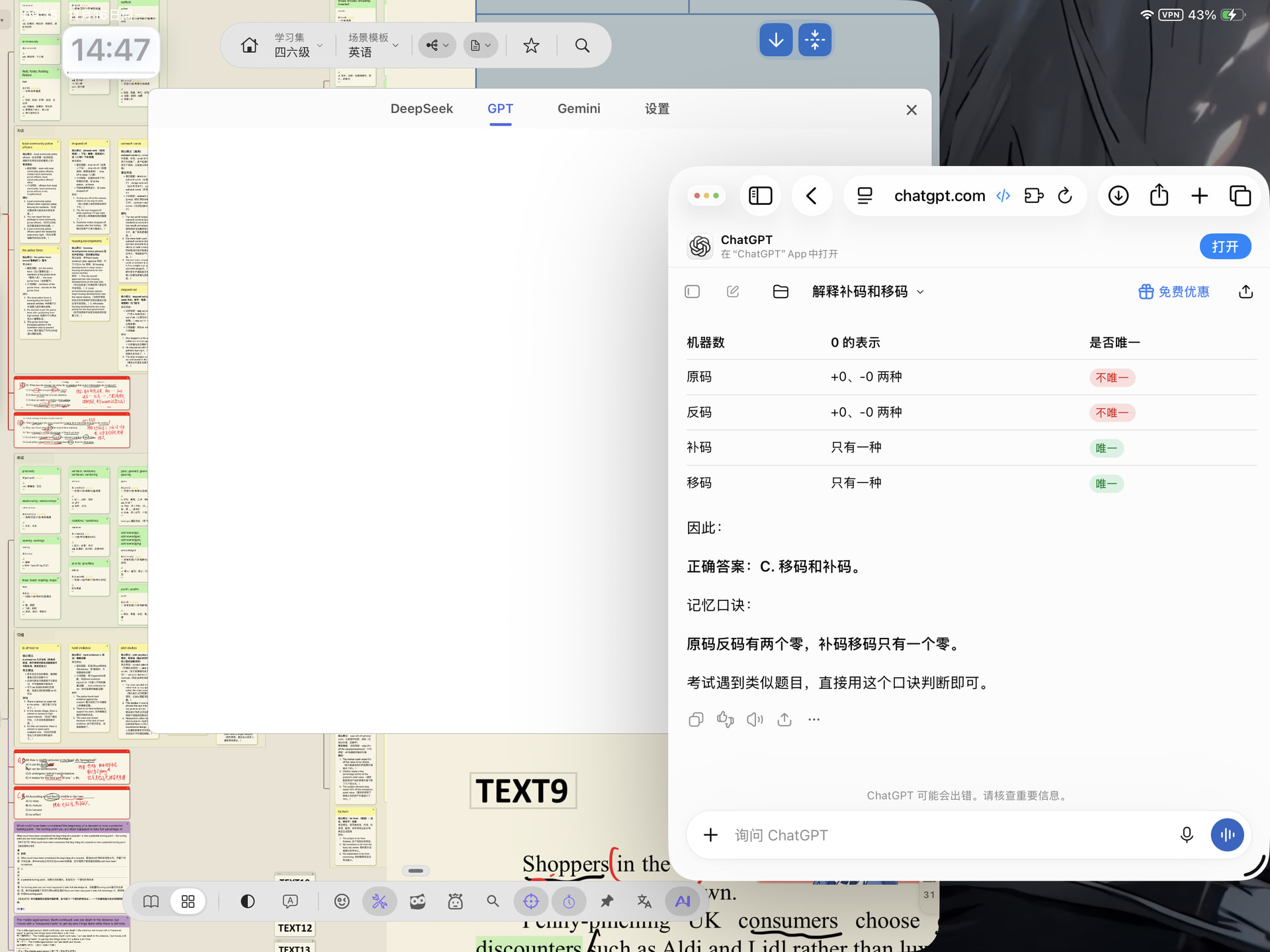
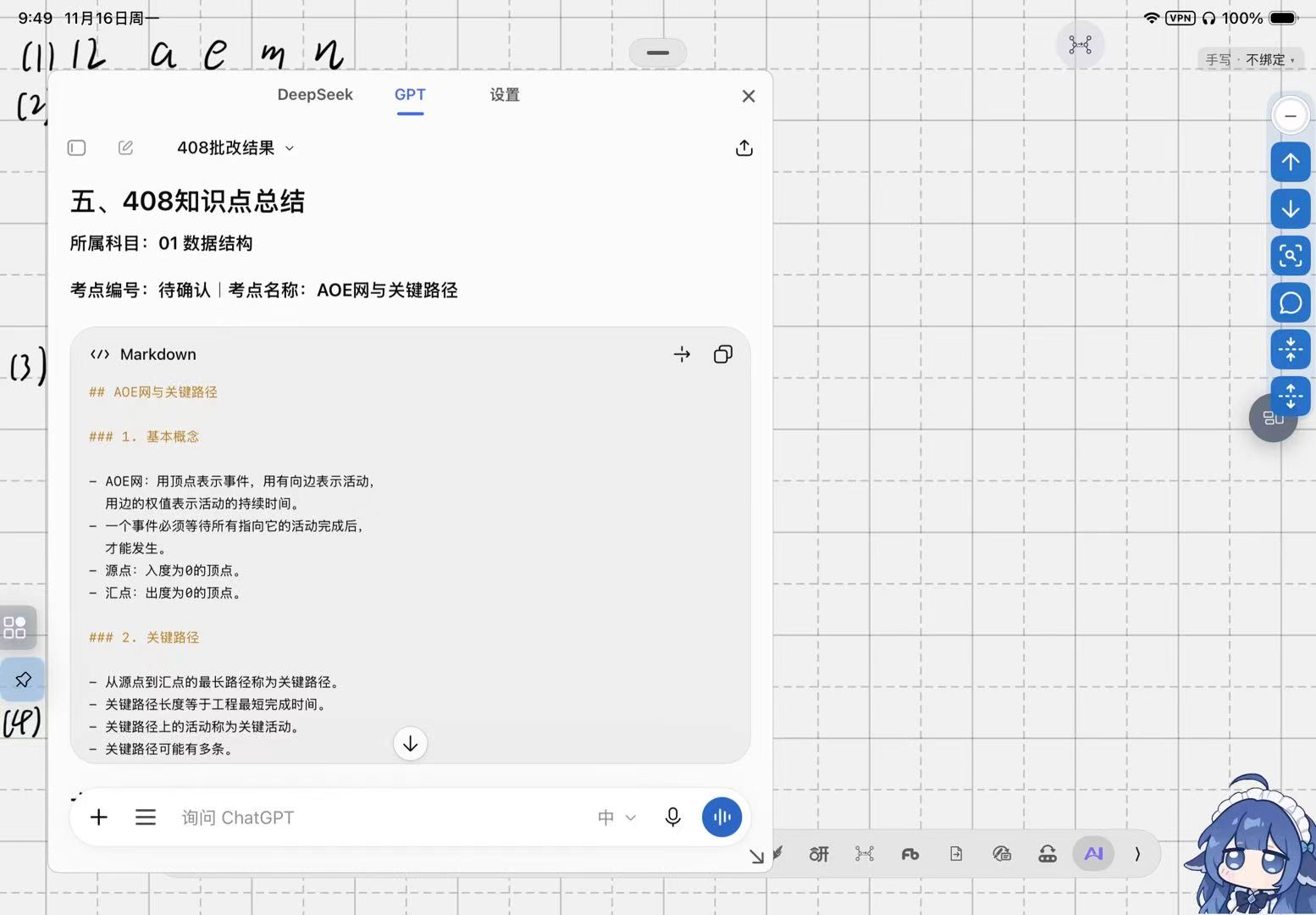
Ai Bridge 是一款连接 MarginNote 与 AI 网页的第三方插件。可以在 MarginNote 内打开 DeepSeek、GPT 和 Gemini,把选中卡片的文字、图片及已保存的手写内容传入网页输入框。
平时需要反复使用的卡片范围、手写来源和提示词,可以保存成工作流。选好卡片后,从网页输入区或桌宠旁的三横线菜单选择工作流,即可按预设上传。插件保留网页草稿,不修改卡片,上传后由你检查并点击发送。
当前版本:1.0.1
作者:乔木Joe
最低支持:MarginNote 4.5.0
图文与手写上传:需要支持官方媒体面板的 MN5 版本
依赖插件:无,无需 API Key
主要功能
- AI 网页工作台:在 MarginNote 内登录并使用 DeepSeek、GPT、Gemini,各网页独立保留会话与输入草稿。
- 工作流库:分别保存名称、卡片条目、手写来源、提示词和桌宠打开的网页,支持新增、编辑、删除与排序。
- 卡片图文上传:按内容序号多选卡片条目,图片添加为附件,文字保留 Markdown 与公式,不额外附带图片 OCR。
- 两种手写来源:可上传卡片最后一条已保存的手写,或所选卡片对应的脑图手写,也可不附带手写。
- 网页与桌宠入口:网页内执行始终上传到当前 AI;桌宠执行时打开工作流指定的 AI 网页。
- 桌宠显示与导入:自带“哦鲸鲸”,支持导入动作包和图片,调整大小、不透明度、显示位置及删除导入角色。
- 导航与浮窗调整:可选择展示的 AI 网页,支持拖动顶栏移动窗口,以及通过右下角手柄调整窗口大小。
安装与使用
- 在 MarginNote 中安装并启用
Ai Bridge-v1.0.1.mnaddon,并在当前场景的插件列表中启用 Ai Bridge。图文和手写上传请使用支持官方媒体面板的 MN5 版本。 - 打开学习集,点击插件图标,在 DeepSeek 页面登录账号。如需 GPT 或 Gemini,先到“设置 → 关于插件”开启对应导航入口,再进入网页登录。
- 进入“设置 → 工作流”,点击“新增工作流”,填写名称,选择卡片条目、手写来源及提示词,设置“桌宠打开”的网页,最后点击“保存工作流”。
- 回到脑图,只选中一张要上传的卡片;有正在编辑的手写时,先退出编辑并保存笔迹。
- 点击网页输入区的三横线,选择工作流,内容会上传到当前 AI 网页。也可点击桌宠右上角的三横线,选择工作流并打开其指定的网页。
- 检查网页输入框和附件上传状态,确认后自行点击发送。
功能详解
网页导航与工作流入口
默认只显示“DeepSeek/设置”。在“设置 → 关于插件”可选择是否显示 DeepSeek、GPT、Gemini,至少保留一个网页;设置始终显示。隐藏导航入口不会清空已打开网页的会话与草稿。
三个网页的工作流入口均为透明底、深色三横线:DeepSeek 位于智能搜索右侧,GPT 位于原生“+”右侧,Gemini 跟随输入区的“+”定位在右侧。点击展开工作流列表,再点名称执行;菜单中的“工作流库”可进入管理页面。
从网页执行时,只使用工作流里的卡片范围、手写来源和提示词,始终上传到当前网页。例如,工作流设置的“桌宠打开”为 DeepSeek,在 Gemini 网页里点击它,内容仍会传给 Gemini。
从桌宠执行时,才会打开“桌宠打开”指定的网站,等待输入区就绪后上传。如果对应网页的导航入口被隐藏,会临时显示该入口,不改动原来的导航勾选。
插件窗口可通过顶部导航栏拖动,允许移出屏幕;右下角手柄用于调整大小,缩放时保留窗口位置。重新打开插件时,窗口会恢复到可见范围。切换网页时保留各自的会话和草稿。
工作流设置与卡片内容范围
设置页依次为“桌宠/工作流/关于插件”。工作流库最多保存 20 个工作流,每个工作流使用独立配置。
- 工作流名称:用于网页及桌宠菜单中识别工作流,例如“讲解题目”“检查手写”。
- 桌宠打开:仅决定从桌宠执行时打开哪个 AI 网页,不改变网页内执行的目标。
- 上传卡片内容:展开后勾选第 1 条、第 2 条等,可多选。“显示更多条目”展开后续序号,“收起条目”恢复前 6 条,已勾选的后续条目仍会保留;“清空选择”表示不附带卡片条目。
- 上传手写内容:在“卡片最后一条手写”“脑图手写”和“无”中三选一。
- 提示词:每次执行时追加在卡片文字之后。可以换行,编辑完成后与整个工作流一起保存。
卡片内容按实际顺序读取,不把标题计入内容条目。图片作为附件,文字填入输入框,不额外拼入未勾选的评论或图片 OCR。文字中的 Markdown 和公式保留;同一条内容中的 MN Markdown 图片作为附件上传后,不再把图片引用重复填入正文。
卡片图片排在附加手写之前,相同图片只上传一次。若卡片缺少勾选的内容条目,会提示调整工作流范围,不会悄悄跳过。
如果只想使用提示词,可以清空卡片内容、将手写设为“无”,再填写提示词。这类工作流无需选中卡片。
新增或编辑后需点击“保存工作流”,未保存的修改不会用于上传。
列表右侧的“↑/↓”用于调整工作流顺序,与“编辑/删除”排列在同一行。排序即时保存,无需另点保存;网页和桌宠菜单再次展开时,按新顺序展示。
卡片手写、脑图手写与上传过程
“卡片最后一条手写”读取所选卡片中最后一条已保存的手写批注;“脑图手写”读取所选卡片对应的已保存脑图笔迹。两种来源相互独立,缺少所选类型的笔迹时会提示,不借用其他卡片的手写代替。
上传前请先保存正在编辑的笔迹。读取时会短暂显示媒体读取面板,完成后收起。插件不保存尚未提交的笔迹,不修改卡片内容,也不会切换手写层。
网页原有草稿会保留并追加内容。读取期间切换卡片、学习集、网页或对话,关闭插件面板或进入后台,会停止待处理任务。已经交给网页的附件可能继续由网站处理,结果不明确时请先检查输入框与附件,避免重复添加。
每批最多 5 张图片,合计 10 MiB;网站自身的账号权限、图片大小和附件数量限制仍然适用。插件只负责传递内容,不额外进行手写识别,也不自动发送消息。
桌宠导入、外观与删除
在“设置 → 桌宠”开启或关闭桌宠显示,选择自带“哦鲸鲸”,或导入自己的动作包、图片。关闭主插件面板后,桌宠仍可显示;直接拖动桌宠可以调整位置,右上角三横线用于展开工作流。
自带“哦鲸鲸”支持按住挤压、松手回弹,连续按压会衔接当前形变。桌宠可拖至当前 MN 窗口边缘,包括底边。
- 导入动作包:支持
.mnpet,导入后显示角色并播放待机动画。 - 导入图片:支持 PNG、JPG、WebP。可调整位置、缩放和名称,确认后保存为透明背景的桌宠图片;普通图片不会自动生成动画。
- 外观调整:大小、不透明度和显示开关即时生效,无需另点保存。
- 删除角色:选择已导入的角色,点击“删除当前桌宠”并确认。删除正在使用的角色后切回自带“哦鲸鲸”,其他外观设置保留;自带角色不提供删除入口。
动作包和图片角色各保留一个,新导入会替换对应类型的旧角色。工作流与导入桌宠保存于 MN 文档目录下的 AI-Bridge 文件夹,不自动迁移或清理旧目录。
常见问题
为什么导航栏里没有 GPT 或 Gemini?
默认只显示 DeepSeek 和设置。进入“设置 → 关于插件”,勾选 GPT 或 Gemini 即可显示对应入口。每个网页需要在插件内分别登录账号。
为什么没有上传手写图片?
先确认工作流已保存,并选择了对应手写来源。卡片内的手写批注与脑图手写不是同一来源;请先保存笔迹,再只选中一张卡片执行。图片和完整手写读取还需要当前 MN 版本支持官方媒体面板。
附件一直上传失败怎么办?
先在同一个插件网页中,使用网站自带的附件功能手动上传一张图片。如果自带上传也失败,请先检查登录状态与网络连接;网站出现访问验证时,按网页提示处理后再试。
如果提示找不到附件控件,可以先展开网站自带的附件菜单,再执行工作流。网页控件可能随网站更新而变化;反馈问题时请提供网站名称、MarginNote 版本和完整提示文字。
素材说明
自带“哦鲸鲸”图片来自 DeepSeek Balance Whale Widget,已向作者获取使用许可。
更新记录
Ver 1.0.1 · 工作流排序与桌宠交互优化
- 工作流支持上移、下移排序,即时保存,并同步用于网页和桌宠菜单。
- 工作流操作按钮统一为“↑ ↓ 编辑 删除”单行排列。
- 统一上传卡片内容的展开与折叠箭头,切换时保持大小和位置一致。
- 自带“哦鲸鲸”新增按住挤压、松手回弹效果,支持连续按压。
- 插件浮窗允许拖出屏幕,缩放时保留位置,重新打开时恢复可见。
- 扩展桌宠拖动范围,可贴住当前 MN 窗口底边。
Ver 1.0.0 · 首次正式发布
- 支持 DeepSeek、GPT、Gemini 网页及独立会话与草稿保留。
- 提供工作流库,按工作流保存卡片范围、手写来源、提示词及桌宠打开的网页。
- 支持卡片图文、卡片最后一条手写和脑图手写上传。
- 网页内执行始终上传当前 AI,桌宠执行打开指定 AI 网页。
- 提供自带桌宠、动作包与图片导入,以及外观调整、拖动和删除功能。
- 支持导航显示设置、顶栏拖动及窗口缩放,统一网页三横线入口样式。
下载
正式安装包:
Ai Bridge-v1.0.1.mnaddon (111.7 KB)
 要不换个节点试试 但是你Safari还可以 我下个版本加个刷新网页按钮吧 现在还没有 你后台清了重新打开试试